Figma Code Connect — подробное руководство
Code Connect связывает компоненты из вашей кодовой базы с компонентами в файлах Figma. После настройки эти связи расширяют возможности сервера Figma MCP: AI-агенты получают более точный контекст реализации и прямые ссылки на фактический код.
Информация
Доступно на тарифном месте (seat) Dev или Full в рамках планов Organization и Enterprise
Code Connect CLI
Сделайте дизайн-систему доступной разработчикам и создайте единый источник правды для дизайна и кода.
Руководство по началу работы поможет настроить Code Connect CLI и опубликовать первые компоненты. Начало работы с Code Connect CLI →
Code Connect UI
Code Connect UI позволяет связывать компоненты непосредственно в Figma, а при интеграции с GitHub — получать доступ к репозиторию и дополнительному контексту для сопоставления. UI поддерживает связи «один ко многим»: один дизайн-компонент можно сопоставить с несколькими реализациями на разных фреймворках и языках (например, React и Vue). Это упрощает масштабирование для команд дизайна и разработки. В будущем планируются автоматическое сопоставление и расширенная поддержка фреймворков. Начало работы с Code Connect UI →
Информация
Code Connect UI и Code Connect CLI можно использовать вместе. Связи, созданные через CLI, отображаются в UI, но редактировать их можно только в CLI. В обоих случаях сопоставления передают серверу Figma MCP дополнительный контекст кода.
Файлы шаблонов (рекомендуется)
Рекомендуемый способ использования Code Connect CLI — файлы шаблонов. Это не зависящий от фреймворка подход: в TypeScript-файлах вы явно описываете, как должны выглядеть фрагменты кода. Файлы шаблонов работают с любой кодовой базой и дают полный контроль над генерацией результата.
Button.figma.ts
Если вы используете AI-агента для программирования, навык figma-code-connect поможет создать шаблон Code Connect по URL компонента Figma. Подробнее обо всех навыках Figma см. в Справочном центре.
Устаревшие API, специфичные для фреймворков
Code Connect CLI также включает интеграции для конкретных фреймворков. В руководствах ниже показано, как сопоставлять свойства и варианты для:
Публикация в Figma для упрощения передачи в разработку
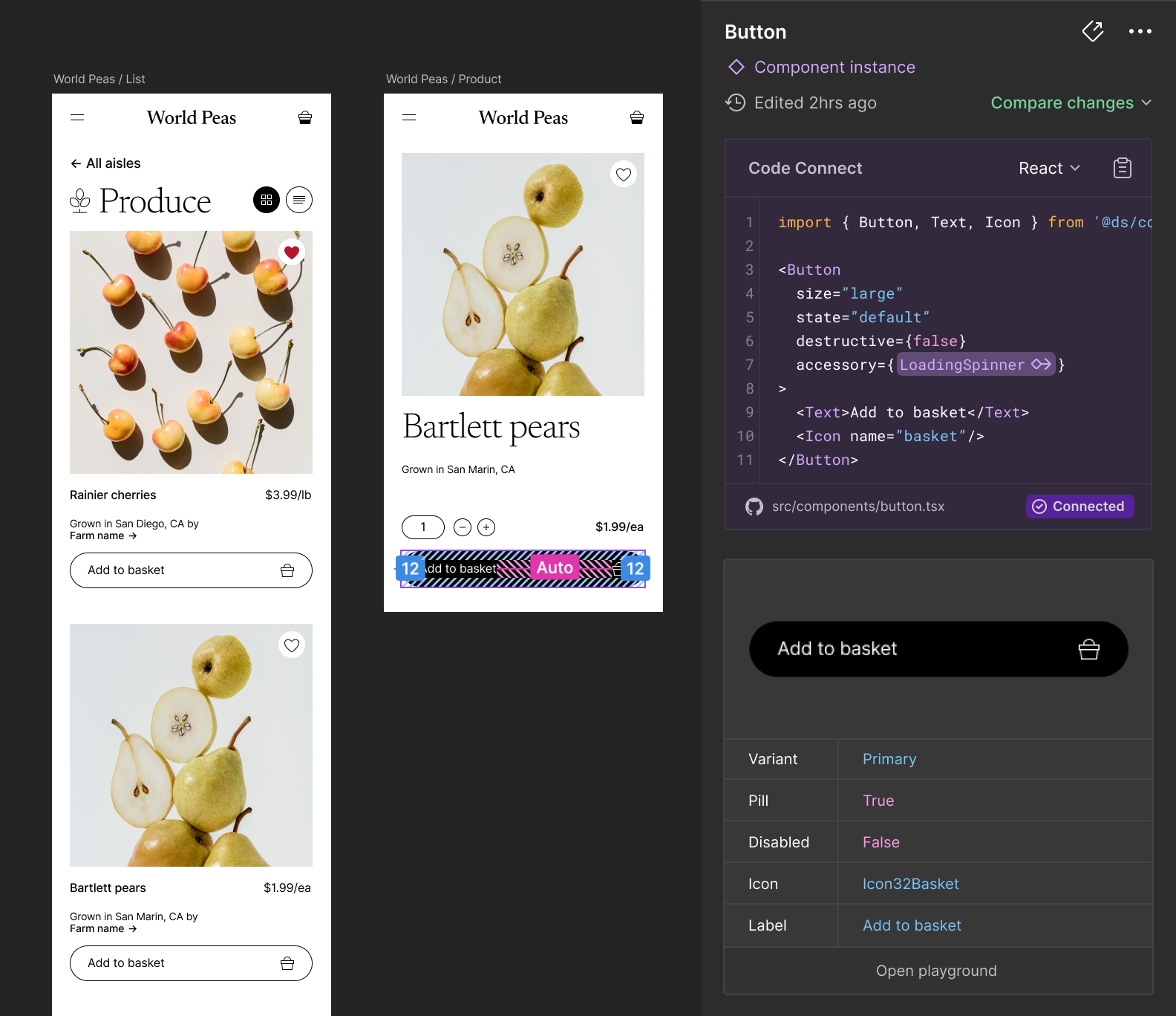
После публикации ваши компоненты станут доступны в Dev Mode Figma, а вместо автоматически сгенерированных примеров будут показываться фрагменты кода из дизайн-системы, соответствующие её реальным компонентам.
Начало работы с Code Connect UI
Информация
Доступно на тарифном месте (seat) Dev или Full в рамках планов Organization и Enterprise
Требуется файл библиотеки Figma с опубликованными дизайн-компонентами
Code Connect UI позволяет сопоставить дизайн-компоненты из библиотек Figma с соответствующими компонентами в репозитории. Такие сопоставления расширяют возможности сервера Figma MCP: AI-агенты получают прямые ссылки на ваш код и более точные рекомендации по реализации.
Примечание
Компоненты, подключённые через Code Connect UI, не отображают фрагменты кода на панели Inspect. Сейчас показываются только путь к файлу и имя компонента (если они указаны), а также доступен предпросмотр фрагментов, сгенерированных AI. Чтобы отображать фрагменты кода в Inspect, используйте Code Connect CLI.
Подключение компонентов из библиотеки дизайна
- В Figma откройте файл библиотеки с дизайн-компонентами.
- Переключитесь в Dev Mode.
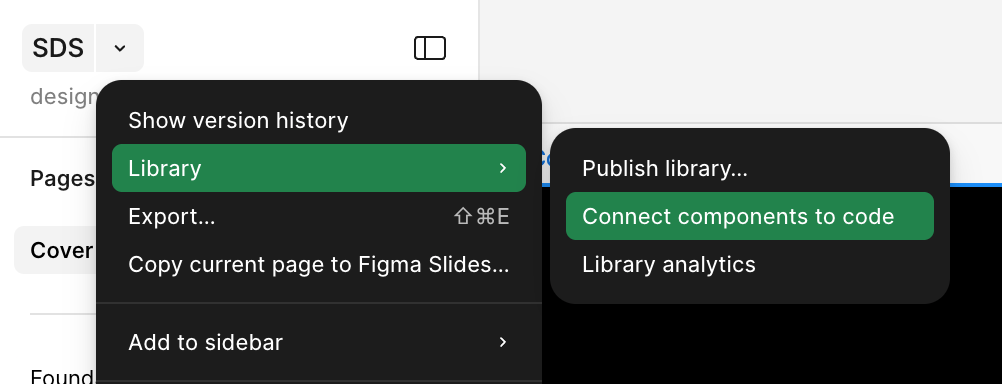
- В выпадающем меню рядом с именем файла выберите Library → Connect components to code (Библиотека → Подключить компоненты к коду).
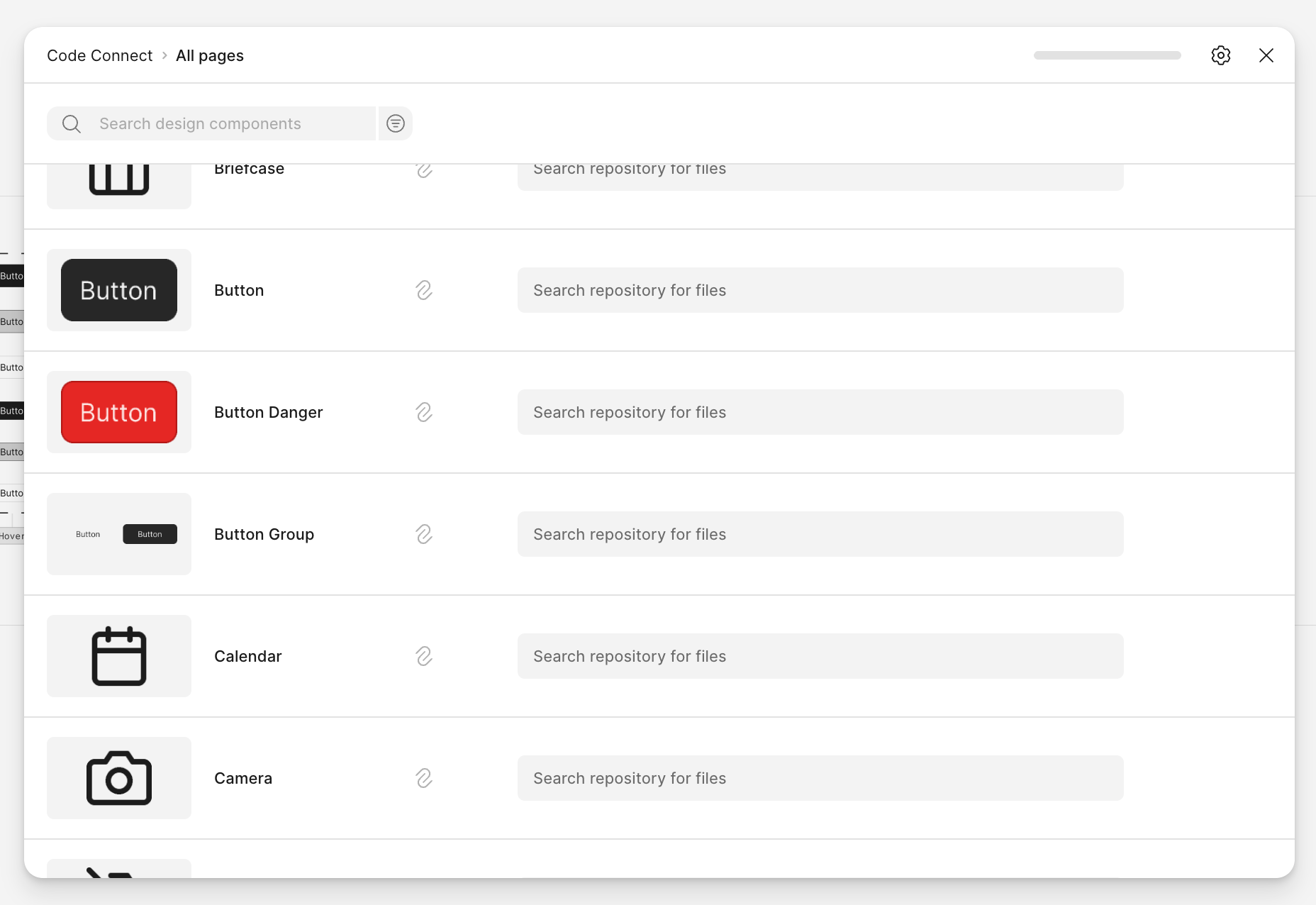
Откроется Code Connect UI со списком всех опубликованных компонентов библиотеки. В этом окне можно сопоставить компоненты с кодовой базой.
Подключение репозитория GitHub (необязательно)
Информация
Подключение к GitHub необязательно. Вы можете сопоставить компоненты дизайн-системы с путями в коде вручную без подключения к GitHub.
Нажмите значок Параметры в Code Connect UI, чтобы подключить репозиторий к GitHub.
Подключение к GitHub даёт дополнительные возможности:
- Поля сопоставления автодополняются путями к файлам из репозитория.
- Можно просматривать и искать компоненты напрямую в GitHub.
Ручное подключение компонентов
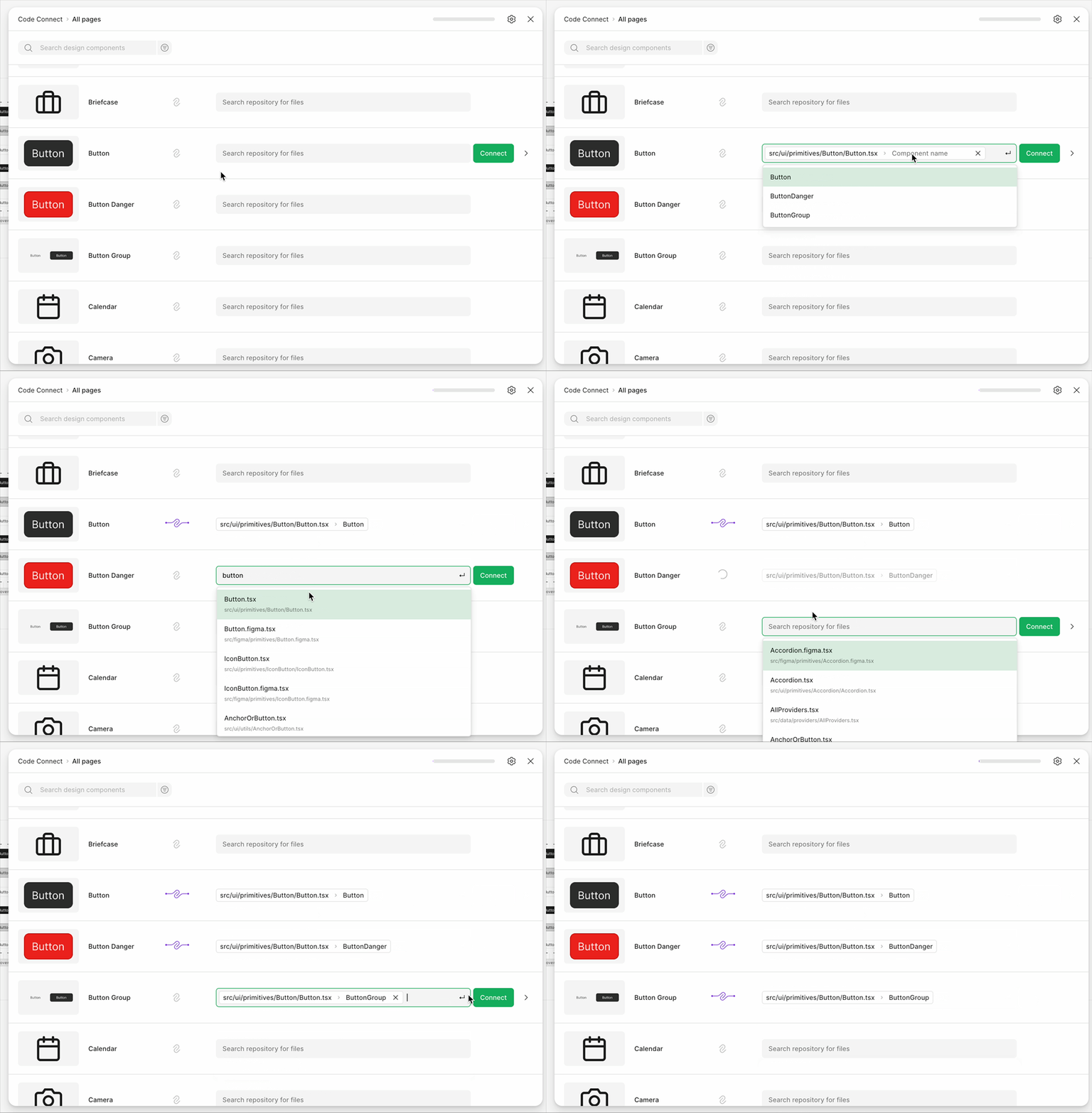
Без подключения к GitHub вы всё равно можете создавать сопоставления, вводя вручную:
- Путь к компоненту в кодовой базе (например,
src/components/Button.tsx) - При необходимости — имя компонента (например,
Button)
Все сопоставления передаются серверу Figma MCP. Когда используется сопоставленный дизайн-компонент, его контекст кода включается в данные, которые отправляются AI-агентам.
Примечание
При работе в IDE Code Connect также может предлагать встроенные подсказки (открытая бета-версия) через удалённый сервер MCP. Подсказки в реальном времени показывают релевантные сопоставления компонентов и обновления кода, помогая синхронизировать дизайн и код.
Подключение компонентов из выбранного фрейма
При запуске сервера Figma MCP для выбранного фрейма качество результатов зависит от того, сопоставлены ли его дизайн-компоненты с кодом.
- Если во фрейме есть несопоставленные компоненты, у сервера MCP не будет полного контекста, и результаты могут быть менее точными.
- На панели Inspect в Dev Mode нажмите Connect components (Подключить компоненты), чтобы открыть Code Connect UI. Так можно сопоставить недостающие компоненты текущего фрейма.
- После добавления сопоставление сразу передаётся серверу MCP и используется как контекст, повышая точность результатов, сгенерированных AI.
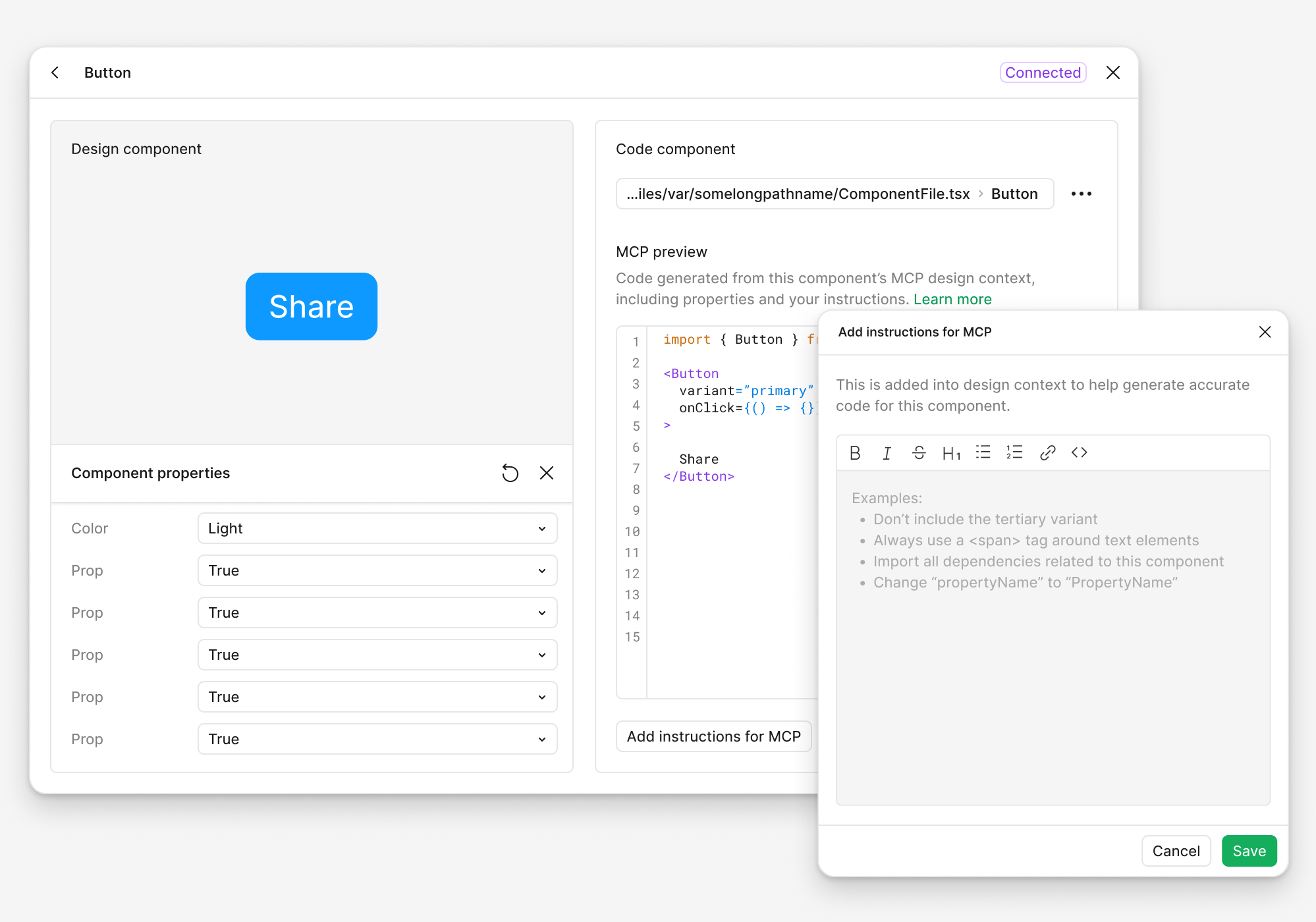
Подключение одного компонента к нескольким фреймворкам
Code Connect UI поддерживает связи «один ко многим», позволяя сопоставить один дизайн-компонент с несколькими компонентами кода на разных языках или фреймворках. Например, дизайн-компонент Button можно одновременно связать с реализациями на React и Vue.
Это полезно, когда дизайн-система поставляет компоненты для нескольких платформ. Каждая связь независима: для каждого фреймворка можно указать разные пути к файлам, имена компонентов и пользовательские инструкции.
Добавление нескольких связей
- В Code Connect UI прокрутите до дизайн-компонента, который нужно подключить.
- Если компонент ещё не подключён — подключите его.
- При наведении на строку компонента появится кнопка добавления, позволяющая подключить ещё один компонент кода.
- Укажите путь к файлу и имя нового компонента кода (например,
src/components/Button.tsx). - Повторите для каждого дополнительного фреймворка или языка.
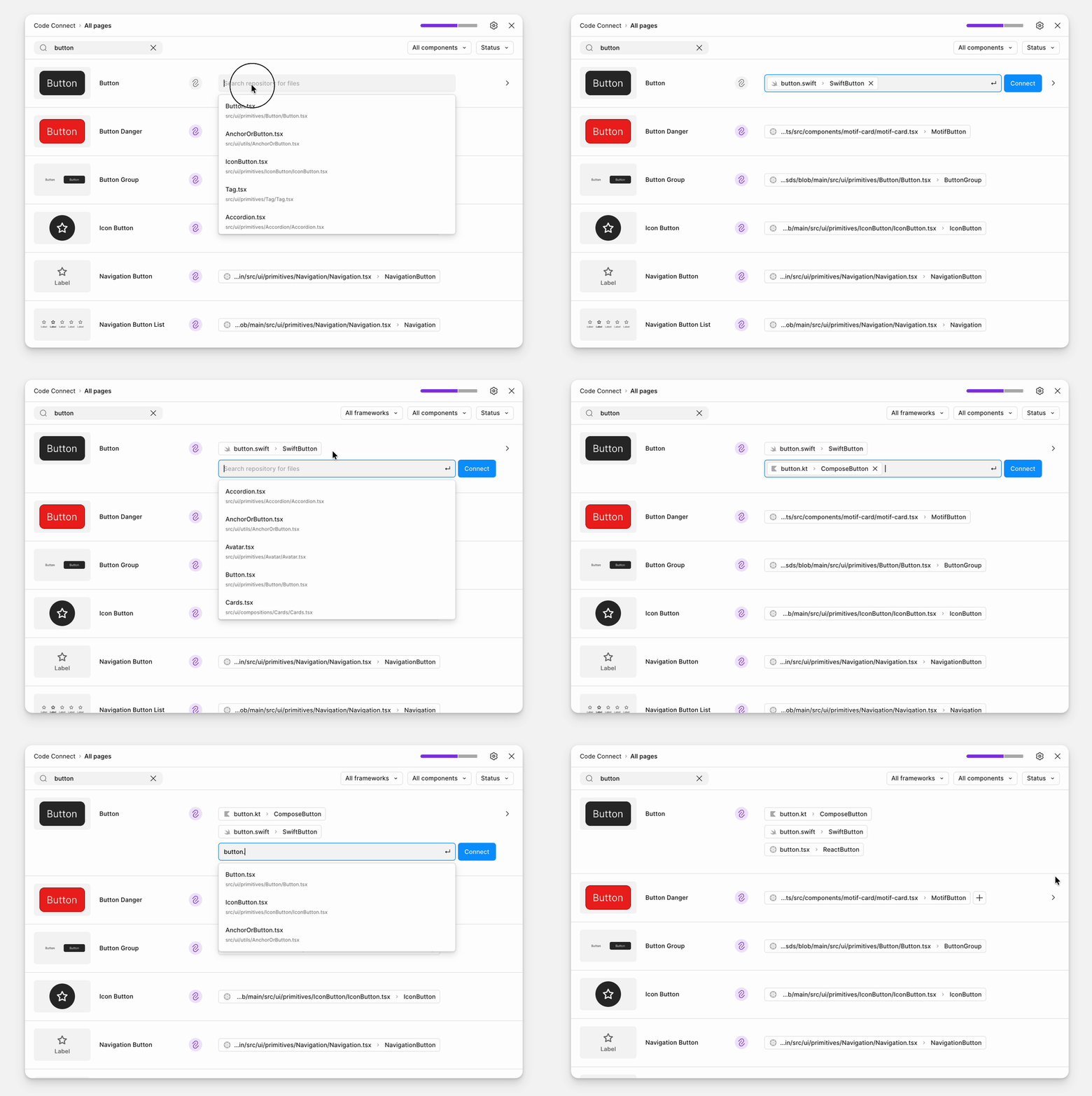
Добавление пользовательских инструкций для генерации кода AI
После сопоставления компонента с кодовой базой можно добавить контекст, чтобы AI-агенты генерировали более подходящий код. Это особенно полезно для компонентов со специфическими паттернами использования, требованиями доступности или соглашениями команды.
Добавление инструкций для MCP
Для любого сопоставленного компонента можно добавить пользовательские инструкции, которые языковая модель (LLM) будет использовать через сервер Figma MCP:
- В Code Connect UI выберите подключённый компонент.
- Нажмите кнопку Add instructions for MCP (Добавить инструкции для MCP).
- Напишите промпты, описывающие, как следует использовать компонент, включая:
- Конкретные свойства или паттерны конфигурации
- Соображения по доступности
- Типичные сценарии использования или варианты
- Соглашения по коду, принятые в команде
Эти инструкции отправляются на сервер MCP вместе с сопоставлением компонента и помогают AI генерировать код, соответствующий реализации вашей дизайн-системы.
Предпросмотр фрагментов кода, сгенерированных AI
Чтобы проверить, какой код получится с учётом сопоставлений и инструкций, можно просмотреть сгенерированные AI фрагменты прямо в Code Connect UI:
- Выберите подключённый компонент в Code Connect UI.
- Измените свойства дизайн-компонента, чтобы проверить разные конфигурации (например, размеры, состояния или варианты кнопки).
- Посмотрите предпросмотр фрагмента кода, чтобы увидеть результат работы LLM с учётом:
- Сопоставления компонента
- Пользовательских инструкций для MCP
- Текущих значений свойств
Предпросмотр помогает уточнить инструкции и убедиться, что AI генерирует подходящий код для всех вариантов компонента.
Информация
Фрагменты в предпросмотре генерируются в другом контексте, чем при реальных запросах к серверу MCP. Поэтому код в предпросмотре может немного отличаться от результата, который LLM выдаст при фактическом использовании, когда у него есть полная история диалога и дополнительный контекст.
Подключение репозитория GitHub
Подключение репозитория GitHub к Figma позволяет Code Connect UI обращаться к кодовой базе, упрощает сопоставление компонентов и добавляет контекст для этих сопоставлений.
Информация
GitHub Enterprise Server (GHES) не поддерживается.
Что даёт интеграция
При подключении репозитория GitHub к Code Connect UI в Figma становятся доступны следующие возможности:
- Подсказки из кодовой базы: поля сопоставления компонентов автодополняются путями к файлам и именами компонентов из репозитория, что ускоряет создание точных сопоставлений.
- Расширенный контекст для AI через MCP: сопоставленные компоненты дают серверу Figma MCP более богатый контекст. Когда AI-агенты работают с вашими макетами, они получают прямые ссылки на фактическую реализацию в коде.
- Пользовательские инструкции для LLM: для каждого сопоставленного компонента можно добавить инструкции через функцию «Add instructions for MCP». Эти промпты помогают LLM генерировать код, соответствующий паттернам и лучшим практикам вашей команды.
Подключение файла библиотеки
Примечание
Вы должны быть владельцем файла, который подключаете к GitHub, или администратором организации.
- Откройте Code Connect UI в файле библиотеки Figma.
- Нажмите значок Параметры.
- Выберите Connect to GitHub (Подключить к GitHub). Войдите в учётную запись GitHub с доступом к нужному репозиторию.
- По запросу предоставьте доступ к:
- Всем репозиториям в вашей учётной записи.
- Конкретным репозиториям, в которых находятся компоненты вашей дизайн-системы.
Авторизация доступа
Следующий шаг зависит от вашей роли в организации GitHub, для которой вы запрашиваете авторизацию:
-
Если у вас есть права администратора
- Выберите Install and Authorize (Установить и авторизовать), чтобы предоставить Figma доступ.
- Подтвердите, к каким репозиториям Figma может обращаться.
-
Если прав администратора нет
- Выберите Request access (Запросить доступ).
- Будет отправлен запрос администратору организации; он должен одобрить доступ, прежде чем вы сможете продолжить.
Информация
Обзор запрашиваемых разрешений при авторизации через GitHub см. в Обзор разрешений приложения GitHub →
Подключение к репозиторию
- После завершения авторизации выберите один репозиторий, который нужно подключить к файлу библиотеки Figma. К одному файлу библиотеки можно подключить только один репозиторий.
- Укажите каталоги, в которых находятся UI-компоненты.
- После этого эти каталоги станут доступны в Code Connect.
Сравнение Code Connect UI и Code Connect CLI
Code Connect предлагает два способа связать дизайн-компоненты в Figma с рабочим кодом: Code Connect UI и Code Connect CLI. Оба используют одну инфраструктуру MCP, но отличаются интеграцией в рабочий процесс, доступом к коду и контекстом, передаваемым через MCP.
Обзор
Code Connect CLI ориентирован на разработчиков и запускается локально в репозитории. Он позволяет сопоставлять свойства, генерировать динамические примеры кода и публиковать связи в Figma из терминала. Интеграции с React и Web Components, а также поддержка документации Code Connect на JavaScript сочетают глубину для популярных фреймворков с гибкостью для любого языка. CLI подходит командам разработки, которым нужны точность и контроль.
Code Connect UI ориентирован на доступность и совместную работу. Он работает целиком в Figma, поэтому сопоставления можно создавать непосредственно в файлах дизайна или библиотеках без установки дополнительных инструментов. При подключении к репозиторию GitHub UI получает пути и имена компонентов из кодовой базы и связывает их с дизайн-компонентами. Путь и имя компонента можно также указать вручную, без подключения репозитория. Code Connect UI поддерживает связи «один ко многим»: один дизайн-компонент можно сопоставить с несколькими реализациями на разных фреймворках и языках (например, React и Vue). Сопоставление свойств и динамические примеры пока недоступны, зато подход не привязан к языку, прост в настройке и хорошо масштабируется для команд дизайна и разработки.
Сравнение возможностей
| Возможность | Code Connect CLI | Code Connect UI |
|---|---|---|
| Контекст MCP | Путь к компоненту, имя компонента, сопоставление свойств и динамические примеры кода | Путь к компоненту, имя компонента, пользовательский промпт и контекст компонента из кодовой базы |
| Пользовательский опыт | Локально в репозитории; публикация из терминала | Интеграция с Figma; сопоставление прямо в файлах дизайна или библиотеках; сейчас ограничено одной кодовой библиотекой |
| Доступ к кодовой базе | Локально на вашей машине и в репозитории | Подключение к репозиторию через Figma |
| Фреймворк и язык | Парсеры для React, Web Components; документация на JS для любого языка | Достаточно пути к коду и имени компонента; не привязан к языку; связи «один ко многим» между фреймворками |
| Фрагменты кода | Показывает фрагменты кода дизайн-системы на панели Inspect. | Показывает путь к файлу и имя компонента (если они указаны); поддерживает предпросмотр фрагментов, сгенерированных AI. |
Начало работы с Code Connect CLI
В этом руководстве мы настроим Code Connect CLI с использованием файлов шаблонов — рекомендуемого подхода для связи компонентов дизайна с кодом. Файлы шаблонов не зависят от фреймворка и дают полный контроль над фрагментами кода, отображаемыми в Figma.
Мы пройдём по шагам:
- Установка Code Connect CLI
- Настройка проекта
- Создание первого файла шаблона — с помощью AI-агента или вручную
- Публикация в Figma
- Дальнейшие шаги
Перед началом
Для работы по этому руководству вам понадобятся кодовая база дизайн-системы с компонентами и библиотека дизайна в Figma — файл Figma с корневыми компонентами дизайн-системы.
Для практики можно использовать Simple Design System (SDS) от Figma. Если вы выбрали SDS:
- Откройте файл сообщества Simple Design System в Figma и при запросе выберите Make a copy (Создать копию). В файле SDS находятся компоненты дизайн-системы.
- Клонируйте репозиторий SDS. В репозитории находятся компоненты кода, которые вы подключите к своей копии файла SDS.
Требования
Для установки и использования Code Connect необходимо:
- Установить Node.js 18 или новее
- Сгенерировать персональный токен доступа с областью Code Connect Write и областью File content Read.
Установка инструмента командной строки Code Connect
Сначала установите инструмент командной строки Code Connect. Он позволяет подключать компоненты, публиковать их и снимать с публикации.
Проще всего установить CLI через Node Package Manager (npm):
Конфиденциальность и Code Connect
Figma собирает только минимальный объём данных, необходимый для работы Code Connect. При запуске figma connect через командную строку Figma получает следующие данные:
- Пути к добавленным компонентам
- URL репозитория, в котором реализованы компоненты Code Connect
- Свойства и код в файлах .figma
Figma регистрирует только базовые события, необходимые для анализа использования Code Connect: публикацию и снятие компонентов с публикации, а также вызовы получения данных Figma из командной строки.
Дополнительную информацию о подходе Figma к конфиденциальности см. в политике конфиденциальности Figma.
Настройка проекта
Создайте файл figma.config.json в корне проекта:
Значения label и language определяют, как фрагменты кода помечаются в Figma. Измените их в соответствии с вашей кодовой базой.
Если вы используете TypeScript, добавьте определения типов шаблонов в tsconfig.json для автодополнения и проверки типов в файлах шаблонов:
tsconfig.json
Создание файлов шаблонов с помощью AI-агента
Если вы используете агента с поддержкой сервера Figma MCP, навык figma-code-connect создаст файлы шаблонов за вас. Укажите компонент или фрейм Figma — и агент сгенерирует в вашем репозитории файлы .figma.ts, готовые к публикации через CLI.
Навык выполняет ту же работу, что описана в следующем разделе: разбирает URL Figma, определяет компоненты в выделении без сопоставлений Code Connect, читает определения их свойств, находит соответствующий компонент в репозитории и создаёт файл шаблона с заполненными сопоставлениями свойств. Проверьте результат, при необходимости скорректируйте его, а затем опубликуйте.
Для использования навыка необходимо:
- Агент с установленным сервером Figma MCP. Инструкции по настройке см. в разделе Подключение к удалённому серверу Figma MCP.
- Установленный в агенте навык
figma-code-connect. Проще всего установить плагин Figma для вашей IDE, который включает все навыки Figma. Можно также установить навык вручную из репозиторияmcp-server-guide. - Code Connect CLI установлен и
figma.config.jsonнастроен, как описано выше.
Полные инструкции по навыку и используемому API см. в figma-code-connect/SKILL.md. Обо всех навыках Figma для MCP см. в Справочном центре.
После создания файлов шаблонов опубликуйте их в Figma так же, как файлы, написанные вручную.
Создание первого файла шаблона вручную
Файлы шаблонов связывают компонент Figma с фрагментом кода. Они имеют расширение .figma.ts (или .figma.js) и располагаются рядом с компонентами в кодовой базе.
Для подключения компонента Figma:
- В Figma щёлкните правой кнопкой мыши на компонент и выберите Copy link to selection, чтобы получить URL.
- Создайте файл
.figma.tsдля вашего компонента. Имя файла должно соответствовать имени компонента, напримерButton.figma.ts:
Button.figma.ts
Файл состоит из трёх основных частей:
- Метаданные в комментарии (
// url=...): связывают файл с конкретным компонентом Figma. URL должен указывать на компонент в файле дизайн-системы (в Figma щёлкните правой кнопкой мыши по компоненту и выберите Copy link to selection). - Доступ к свойствам: методы
figma.selectedInstanceпозволяют читать свойства компонента Figma и сопоставлять их со значениями в коде. Часто используютсяgetString,getBoolean,getEnumиgetInstanceSwap. export default: определяет фрагмент кода (example), операторыimport, которые отображаются в начале фрагмента, и уникальныйidшаблона.
Полный API шаблонов, включая все доступные методы и расширенные возможности, см. в разделе Написание файлов шаблонов.
Публикация файлов Code Connect
Чтобы видеть фрагменты Code Connect для компонентов в Dev Mode, сначала нужно опубликовать файлы:
-
В корне репозитория выполните следующую команду с вашим персональным токеном доступа:
Здесь
PERSONAL_ACCESS_TOKEN— сгенерированный вами токен доступа к API Figma.Примечание
Вместо этого можно использовать переменную окружения
FIGMA_ACCESS_TOKEN. В этом случае параметр--tokenне нужен.Инструмент опубликует файлы Code Connect и вернёт список имён компонентов и URL соответствующих узлов.
-
Чтобы посмотреть сопоставленные компоненты в Figma, щёлкните ссылки в списке после публикации. Они откроют соответствующие компоненты в файле дизайн-системы Figma.
-
На панели инструментов щёлкните Dev Mode. Фрагмент кода из Code Connect появится на панели Inspect справа.
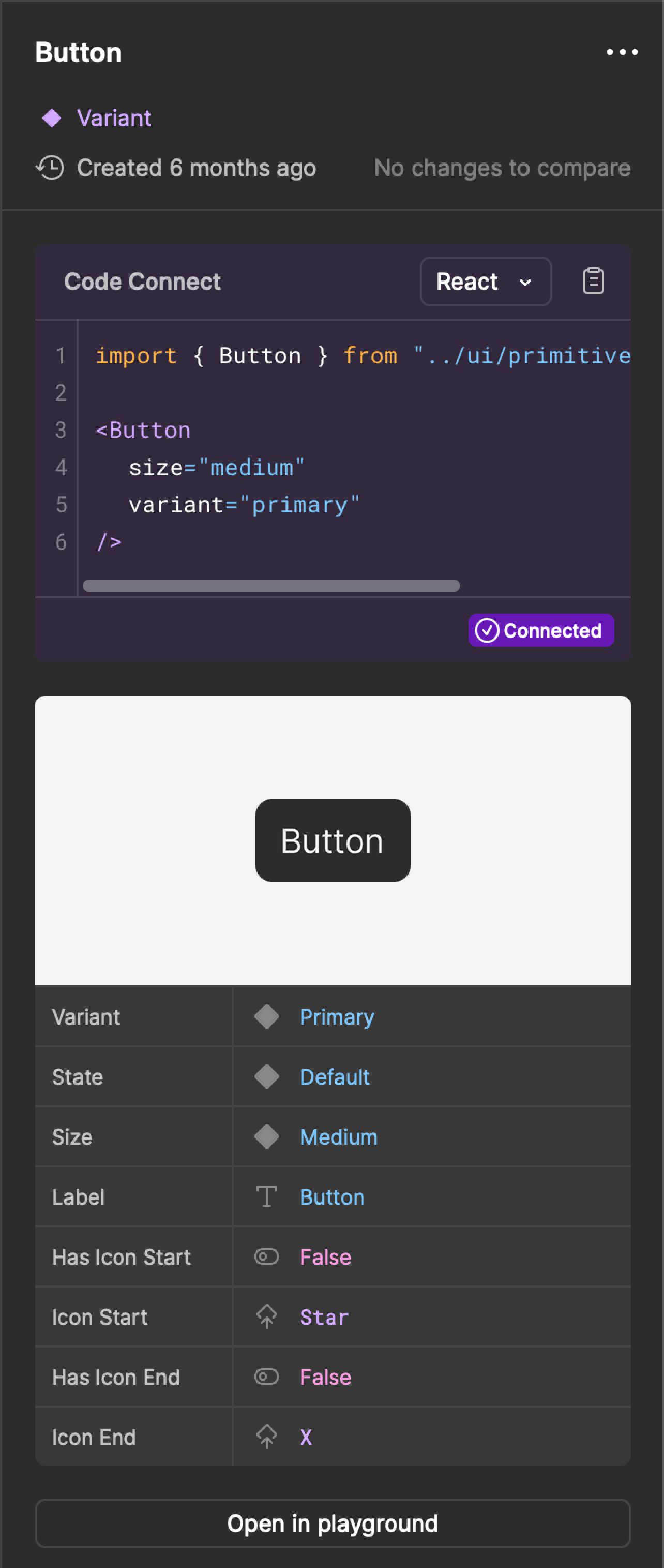
Снятие файлов Code Connect с публикации
При проблемах с сопоставлениями или необходимости отключить компонент можно снять файл Code Connect с публикации. Для этого используйте:
Здесь NODE_URL — URL конкретного узла в файле дизайн-системы, а label — метка для снятия с публикации, например «React» или «Vue».
Информация
Важно: если не указать URL узла, Code Connect снимет с публикации все компоненты, определённые в директории файлов Code Connect. Чтобы узнать о других настройках, используйте флаг --help.
Следующие шаги
После публикации первого файла шаблона можно изучить следующее:
- Написание файлов шаблонов →: полный API шаблонов, включая вложенные компоненты, условное отображение и другие возможности.
- Справочник Template API →: полный список доступных методов и типов.
- Настройка проекта →: расширенные параметры конфигурации для
figma.config.json. - API для конкретных фреймворков: интеграции Code Connect с React (и React Native) и HTML/Web Components.
Настройка проекта
Code Connect настраивается через файл figma.config.json, который должен находиться в корне проекта (например, рядом с package.json или .xcodeproj).
Для каждой платформы доступны общие параметры конфигурации и параметры, специфичные для этой платформы.
Общие параметры конфигурации
include и exclude
include и exclude — списки glob-паттернов, которые определяют, какие файлы Code Connect нужно разбирать и где искать компоненты при использовании интерактивной настройки. Пути в include и exclude должны быть относительными к расположению файла конфигурации.
parser
Code Connect определяет тип проекта по корневой директории:
- Если найден
package.jsonсreact, проект определяется как React. - Если найден
package.jsonбезreact, проект определяется как HTML. - Если найден файл
Package.swiftили*.xcodeproj, проект определяется как Swift. - Если найден файл
build.gradle.kts, проект определяется как Jetpack Compose.
Если фреймворк проекта определён неверно, можно задать тип проекта через ключ parser в figma.config.json. Допустимые значения: react, html, swift и compose.
label
label задаёт метку, отображаемую в Figma для фрагментов Code Connect. По умолчанию метка соответствует типу проекта, например React. Другая метка в Dev Mode может пригодиться, например, для отображения разных версий кода.
Для HTML-проектов Code Connect устанавливает метку по умолчанию на основе HTML-фреймворка, обнаруженного в ближайшем родительском package.json рабочей директории:
- Если найден
package.jsonсangular, метка устанавливается вAngular. - Если найден
package.jsonсvue, метка устанавливается вVue. - В остальных случаях метка устанавливается в
Web Components.
language
language задаёт язык подсветки синтаксиса фрагментов Code Connect в Figma Dev Mode. Параметр полезен, если нужно переопределить автоматически определённый язык или используется настройка без парсера.
Допустимые значения для language:
jsxtypescriptswiftkotlinhtmlplaintextcpprubycssjavascriptjsongraphqlpythongosqlrustbashxmltsxdart
Пример:
Если указаны и label, и language, для подсветки синтаксиса приоритет имеет language, а label определяет, как фрагмент помечается в Figma.
interactiveSetupFigmaFileUrl
interactiveSetupFigmaFileUrl задаёт файл Figma для интерактивной настройки. Если параметр указан в figma.config.json, этот URL автоматически используется как URL файла Figma при подключении компонентов.
Если figma.config.json уже существует, можно добавить этот параметр в существующий файл.
documentUrlSubstitutions
documentUrlSubstitutions позволяет задать набор подстановок, применяемых к URL figmaNode при разборе или публикации документов.
Это позволяет использовать несколько файлов figma.config.json для публикации фрагментов Code Connect в разных файлах Figma без изменения самих файлов Code Connect. Например, подстановки можно использовать для тестовой версии компонентов.
Подстановки задаются объектом: ключ — строка для замены, значение — строка замены.
Рассмотрим пример:
Подстановка в примере выше преобразует URL узлов Figma, например https://figma.com/design/1234abcd/File-1/?node-id=12:345, в https://figma.com/design/5678dcba/File-2/?node-id=12:345.
defaultBranch
defaultBranch позволяет указать имя основной ветки репозитория, когда она не может быть определена автоматически. Code Connect использует это при генерации ссылок на исходный код в Figma.
Конфигурация проекта для React
importPaths
importPaths позволяет переопределить относительные пути импорта компонентов в файлах Code Connect. Это полезно, когда пользователям дизайн-системы нужно импортировать компоненты из конкретного пакета, а не из директории относительно файлов Code Connect. Пути должны быть локальными.
Пути задаются в объекте importPaths: ключ — путь для сопоставления и переопределения, значение — путь для использования вместо него.
Например, кодовый компонент Button.tsx находится в ./src/components/ (относительно корня проекта). В той же директории — соответствующий файл Code Connect Button.figma.tsx:
Для импорта Button нужно переопределить относительный путь (./) и указать другой путь импорта. В figma.config.json добавьте:
В importPaths ключ src/components/* с символом подстановки * включает все компоненты кода в этой директории, включая Button.tsx. Значение задано как @ui/components. При следующем запуске Code Connect CLI файл Code Connect для Button будет обновлён:
paths
Если в конфигурации TypeScript используются псевдонимы путей, задайте paths в figma.config.json, чтобы Code Connect мог разрешать импорты. Объект paths в конфигурации Code Connect должен соответствовать объекту paths в tsconfig.json проекта.
imports
Можно переопределить генерируемые операторы import для подключённого компонента, передав массив imports. Это полезно, когда автоматическое разрешение не подходит для вашего случая.
Написание файлов шаблонов
Файлы шаблонов дают независимый от фреймворка способ связать код с компонентами Figma. Вместо парсеров для конкретных фреймворков вы пишете TypeScript-файлы, которые явно определяют, как компоненты должны отображаться. Такой подход проще в сопровождении, гибче и предоставляет больше возможностей, чем API для конкретных фреймворков.
Файлы шаблонов дают полный контроль над генерацией кода, поэтому они идеальны, когда вам нужно:
- Связи, независимые от фреймворка: подключить любую кодовую базу, независимо от фреймворка или языка
- Точный контроль кода: генерировать именно тот код, который вам нужен, без API парсеров
Мы активно развиваем файлы шаблонов как основной формат Code Connect. Если вы начинаете новую интеграцию Code Connect или хотите участвовать в формировании её будущего, попробуйте этот подход и оставьте отзыв.
Совет
Если вам нужно подключить большое количество компонентов с одинаковой структурой кода — например, библиотеку иконок, — см. раздел о пакетных (batch) файлах. Такой подход позволяет не создавать отдельный файл шаблона для каждого компонента.
Совет
Если вы используете AI-агента, навык figma-code-connect поможет создать шаблон Code Connect по URL компонента Figma. Подробнее обо всех навыках Figma см. в Справочном центре.
Настройка
- Убедитесь, что в
figma.config.jsonуказаны файлы.figma.ts(или.figma.js), и задайтеlabelиlanguage(см. Настройка проекта):
- При использовании TypeScript добавьте определения типов шаблонов в
tsconfig.json, чтобы редактор мог предоставлять автодополнение и проверку типов в файлах шаблонов:
tsconfig.json
- Напишите файл
.figma.ts(см. Формат файла шаблона) - Опубликуйте файлы шаблонов в Figma, когда будете готовы:
Формат файла шаблона
Файлы шаблонов связывают код с компонентом в Figma и определяют, как экземпляры этого компонента должны отображаться во фрагменте кода. Пример файла:
MyComponent.figma.ts
Метаданные в комментариях
Каждый файл шаблона должен начинаться с блока специальных комментариев в следующем формате:
url— компонент Figma, к которому опубликован ваш шаблон. В Figma щёлкните правой кнопкой мыши на компонент и выберите «Copy link to selection» (Копировать ссылку на выделение) или скопируйте URL из браузера.source(необязательно) — путь к файлу (или URL) вашего кодового компонента. Отображается в Figma.component(необязательно) — имя вашего кодового компонента. Отображается в Figma.
Построение фрагмента
Пример фрагмента — основная часть файла шаблона. Он описывает, как должен выглядеть код с учётом экземпляра компонента Figma.
Доступ к свойствам экземпляра
Используйте методы на figma.selectedInstance для чтения свойств из вашего компонента Figma:
Работа с вложенными экземплярами
Чтобы включить вложенные экземпляры компонентов (например, иконку внутри кнопки), используйте findInstance() или getInstanceSwap() для поиска дочернего элемента, а затем вызовите executeTemplate() для его отображения:
Информация
Важно: хотя фрагменты выглядят как строки, внутри они представлены массивом секций. Благодаря этому Code Connect может корректно отображать интерактивные метки и ошибки.
При построении фрагмента важно не выполнять над ним строковые операции, например конкатенацию. Вместо этого оборачивайте фрагменты в figma.code:
Работа со слотами
Слоты — свойства компонентов, которые создают гибкие области внутри компонента и позволяют свободно редактировать содержимое. В коде слоты обычно соответствуют children или свойству content, например children в React.
Когда компонент Figma имеет свойство слота, используйте getSlot() для ссылки на него в шаблоне:
В Dev Mode слот отображается как кликабельная метка с именем свойства слота. При клике выбирается слой слота в дизайне. Удалённый сервер Figma MCP также может перейти внутрь слота, чтобы получить сведения о компоновке и вложенном содержимом.
Чтобы отобразить код экземпляров компонентов, размещённых непосредственно в слоте, используйте свойство connectedInstances. Каждый элемент имеет тип InstanceHandle, поэтому вызовите executeTemplate() для включения связанного примера:
Включаются только экземпляры с собственными определениями Code Connect. Поиск выполняется только на верхнем уровне: текст, слои, несвязанные экземпляры и экземпляры, вложенные в другой экземпляр, пропускаются.
Выбор между слотами и findConnectedInstances
Оба подхода работают с вложенным содержимым, но выбор зависит от того, насколько предсказуема структура этого содержимого.
Используйте getSlot(), когда слот может содержать произвольное содержимое: дополнительную компоновку, компоненты разных типов или фреймы с разной структурой. Слот отображается как кликабельная метка в Dev Mode, и сервер Figma MCP может перейти внутрь него.
Используйте getSlot().connectedInstances, когда слот содержит компоненты с Code Connect, которые могут различаться по типу и порядку, а их код нужно отобразить встроенным образом. В отличие от findConnectedInstances(), этот подход ограничивает поиск конкретным свойством слота и не требует селектора.
Используйте findConnectedInstances() и отображайте дочерние элементы встроенно, когда все дочерние элементы имеют один тип компонента и их код нужно полностью развернуть во фрагменте родителя. Например, меню выбора, которое содержит только элементы списка:
findConnectedInstances принимает два параметра:
selectorFn: (node: InstanceHandle) => boolean: фильтрует, какие дочерние экземпляры включать. Аргументnodeпредоставляет методыhasCodeConnect(),codeConnectId()иname, с помощью которых можно уточнить поиск.opts(необязательно):traverseInstances: boolean— приtrueвыполняет рекурсивный поиск через вложенные экземпляры, а не только среди прямых дочерних элементов. По умолчаниюfalse.path: string[]— ограничивает совпадения экземплярами на конкретной позиции в иерархии слоёв, выражённой как упорядоченный список имён родительских слоёв.
Отображение фрагмента
В конце постройте пример, обернув код в figma.code:
Полный API, включая все доступные методы, вспомогательные функции и расширенные возможности, см. в справочнике Template API.
Формат экспорта
Файл шаблона должен содержать default export в следующем формате:
example— построенный вами фрагмент. Он должен быть обёрнут вfigma.code`<MyExample />`.imports— массив строк, которые будут отображаться в начале фрагмента. Если фрагмент вложен, импорты поднимаются наверх и дедуплицируются.id— идентифицирует этот шаблон Code Connect, позволяя другим шаблонам ссылаться на него.metadatanestable(необязательно) — должен ли фрагмент отображаться встроенно при вложении в родителя. Приfalseон отображается как интерактивная метка.props(необязательно) — делает данные доступными родительским шаблонам черезexecuteTemplate().metadata.props.
Скрипт миграции
Информация
Если у вас есть отзыв или возникли проблемы со скриптом, сообщите об этом, создав issue на GitHub.
Инструмент командной строки Code Connect предлагает скрипт для локального создания файлов шаблонов из существующих файлов Code Connect. Поскольку скрипт создаёт новые файлы, сначала сохраните незакоммиченные изменения в кодовой базе. Для тестирования также рекомендуем использовать --outDir: так проще публиковать новые файлы и снимать их с публикации.
По умолчанию скрипт миграции сканирует текущий проект Code Connect с учётом параметров include и exclude из figma.config.json. Чтобы мигрировать папку или поддерево, ограничьте эти параметры в figma.config.json. Для миграции одного или нескольких конкретных файлов используйте --file.
По умолчанию скрипт миграции выводит файлы .figma.ts. Если нужен JavaScript, передайте флаг --javascript:
Опции:
--file <file...>— мигрировать один или несколько конкретных файлов Code Connect. Если параметр не указан, мигрируются все файлы проекта.--outDir <dir>— записать файлы шаблонов в указанную директорию вместо размещения рядом с исходными файлами--javascript— выводить файлы.figma.jsвместо стандартных.figma.ts--delete— удалить исходные файлы Code Connect после успешной миграции--batch <auto|all|none>— режим пакетной миграции. По умолчаниюautoпытается мигрировать исходные файлы с десятью и более связями Code Connect. Используйтеall, чтобы обрабатывать каждый выбранный исходный файл, илиnone, чтобы отключить пакетную миграцию.--include-props— сохранить блоки метаданных__propsв результате миграции. По умолчанию они удаляются, поскольку являются деталями реализации файлов на основе парсеров и не нужны в файлах шаблонов. Передайте этот флаг при использовании модификаторов React.getProps()или.render(), либо если другие файлы шаблонов читаютexecuteTemplate().metadata.__propsиз мигрированных компонентов.
Полное описание команды см. в справочнике CLI.
Мигрированные файлы
Считайте результат миграции отправной точкой, а не готовой к публикации интеграцией Code Connect. Файлы будут отображаться корректно, но их обычно можно упростить: удалить ненужные вспомогательные функции, убрать избыточные свойства и перестроить логику вариантов. Ниже описаны наиболее частые области для проверки.
Для большинства файлов Code Connect на основе парсеров скрипт миграции создаёт отдельный файл шаблона для каждой связи. Есть два исключения:
- Файлы с ограничениями вариантов мигрируются в один файл шаблона с логикой ветвления.
- Исходные файлы с десятью и более связями Code Connect автоматически рассматриваются для создания пакетных (batch) файлов. Если связи можно безопасно свести к одной форме шаблона, скрипт создаёт один файл
.figma.batch.tsи один.figma.batch.json. Если пакетирование небезопасно, скрипт показывает предупреждение и возвращается к обычному выводу — одному шаблону на связь.
Параметр --batch all пытается выполнить пакетную миграцию для каждого выбранного исходного файла Code Connect, даже если в нём меньше десяти связей. Это полезно для файлов, которые, как вы знаете, нужно пакетировать; параметр хорошо сочетается с --file:
Параметр --batch none отключает автоматические попытки пакетирования и всегда создаёт обычные файлы шаблонов.
Мигрированные файлы шаблонов используют figma.helpers для корректного отображения кода. Если вы точно знаете, как должен выглядеть результат, некоторые вспомогательные функции можно удалить. Например, если в React отображается обязательное свойство с известным типом, этот код:
Можно упростить до:
Проверка пакетной миграции
Автоматическая пакетная миграция намеренно консервативна. Она создаёт пакетный файл, только если каждую связь в исходном файле можно свести к одной совместимой форме шаблона с понятными параметрами figma.batch.*. Например, такой подход обычно работает для файлов в стиле иконок, где между связями различаются имя компонента, id, элемент импорта или простые именованные значения вроде name="..." и size={...}. Произвольный текст, сложные выражения, псевдонимы и несвязанные формы шаблонов не параметризуются.
При успешном пакетировании проверьте оба созданных файла:
- Файл
.figma.batch.tsдолжен быть легко читаемым и содержать только поля, общие для каждой связи. - Файл
.figma.batch.jsonдолжен содержать Figmaurlдля каждой связи и любые значения, различающиеся между связями.
При неудачном пакетировании обычные мигрированные файлы шаблонов всё равно остаются валидными. Если вы хотите вручную преобразовать их в пакетные файлы, используйте следующий промпт для AI-агента:
Ограничения вариантов
Компоненты, в которых использовались ограничения вариантов (несколько вызовов figma.connect, указывающих на один URL Figma с разными объектами variant), мигрируются в один файл со структурой ветвления if/else if/else. Например:
Эта структура работает, но громоздка и требует больше ручной проверки, чем другие результаты миграции. В большинстве случаев её можно упростить с помощью getBoolean(), getEnum() или обычной условной логики:
При проверке мигрированных файлов вариантов обратите особое внимание на:
- Условия с
getPropertyValue(): это прямой перевод исходных ограничений вариантов; обычно их можно заменить типизированными методами, такими какgetBoolean()илиgetEnum(). - Один компонент Figma сопоставляется с несколькими компонентами в коде: когда разные значения свойств должны отображать совершенно разные компоненты (как в примере выше), упрощённая версия часто использует тернарный оператор или ранний выход вместо полного блока
if/else. - Несколько свойств вариантов объединены через AND: миграция генерирует условия
getPropertyValue('A') === 'x' && getPropertyValue('B') === 'y'. Их часто можно упростить или свернуть с помощьюgetEnum()и объекта сопоставления.
Тестирование в Figma
Для тестирования этих изменений в Figma настройте figma.config.json. Рекомендуем задать для label временное значение, чтобы публиковать и снимать новые файлы с публикации, не затрагивая существующий Code Connect, и ограничить include только новыми файлами. Подробнее об этих параметрах см. в разделе Настройка.
Затем можно опубликовать их с временной меткой для тестирования в Figma:
Когда закончите, можно удалить их из Figma с помощью unpublish:
Справочник Template API
Template API позволяет создавать шаблоны Code Connect, которые управляют тем, как компоненты представлены в MCP и отображаются на панели Code Connect в Figma.
В этом разделе описан полный API — от базовой структуры шаблона до расширенных возможностей, таких как доступ к свойствам и поиск слоёв. Если вы только начинаете, сначала прочитайте о файлах шаблонов.
figma
Это основной объект для доступа к данным файла Figma. Импортируйте его в файл шаблона:
Формат экспорта
Шаблоны должны экспортировать объект в следующем формате:
Поле id задаёт пользовательский идентификатор, также известный как Code Connect ID, для этого шаблона. Можно использовать любую строку: по этому ID другие шаблоны находят экземпляр и обращаются к нему с помощью методов вроде findConnectedInstance(id).
Поле metadata содержит необязательные настройки отображения:
nestable: приtrueпоказывает код вложенного компонента встроенно в родительском; приfalseпоказывает вложенный компонент как интерактивную метку, раскрывающуюся по клику.props: делает данные доступными родительским шаблонам черезexecuteTemplate().metadata.props.
figma.selectedInstance — InstanceHandle
Объект selectedInstance представляет текущий выбранный слой в документе Figma и предоставляет методы для работы с его свойствами и дочерними слоями.
figma.code
figma.code — тегированный шаблонный литерал для построения фрагментов кода. В него можно интерполировать значения (строки, булевы значения и перечисления), вложенные фрагменты кода и вложенные списки отображаемых секций.
Информация
Важно: хотя фрагменты выглядят как шаблонные строки, внутри они представлены массивом секций. Благодаря этому Code Connect поддерживает интерактивные метки и отображение ошибок. Не выполняйте строковые операции, например конкатенацию, над фрагментами — всегда компонуйте их внутри figma.code:
figma.batch
figma.batch доступен в пакетных (batch) файлах и предоставляет доступ к данным компонента, определённым в соответствующем файле .figma.batch.json. Он включает зарезервированные поля url, source и component, а также любые дополнительные свойства записи компонента.
Подробнее см. в разделе Пакетные (batch) файлы.
figma.helpers
Примечание
Эти вспомогательные функции полезны при работе с разными типами и вариантами отображения кода. Часто от них можно отказаться, если вы точно знаете, как должен выглядеть результат.
Объект figma.helpers предоставляет вспомогательные средства для корректного отображения значений шаблона в разных языках и фреймворках. Вспомогательные функции отвечают за форматирование, экранирование и отображение сложных значений.
Вспомогательные функции React
Доступны в figma.helpers.react:
renderProp(name: string, prop: any): string
Корректно отображает свойство компонента React с учётом его типа. Функция форматирует разные типы свойств для JSX.
Примеры:
renderChildren(prop: any): string | ResultSection[]
Корректно отображает children в React с учётом типа значения. Обрабатывает строки, числа, булевы значения, экземпляры и специальные значения.
Примеры:
Вспомогательные функции для типов значений
Эти вспомогательные функции создают типизированные значения, форматирование которых поддерживают renderProp и renderChildren:
jsxElement(value: string) — оборачивает значение для отображения как JSX
function(value: string) — оборачивает значение для отображения как функция
identifier(value: string) — оборачивает значение для отображения как идентификатор
object(value: Record<string, any>) — оборачивает значение для отображения как литерал объекта
templateString(value: string) — оборачивает значение для отображения как шаблонный литерал
reactComponent(value: string) — оборачивает значение для отображения как React-компонент
array(value: any[]) — оборачивает значение для отображения как массив
renderPropValue(prop: any): string | ResultSection[]
Отображает значение свойства внутри литерала объекта. Аналогична renderProp, но форматирует значение для объектов, а не для атрибутов JSX.
Пример:
stringifyObject(obj: any): string
Преобразует объект в строковое представление, подходящее для генерации кода. Обрабатывает вложенные объекты и массивы.
Пример:
isReactComponentArray(prop: any): boolean
Проверяет, является ли значение массивом секций React-компонентов (секции CODE, INSTANCE или ERROR).
Примечание: эта функция в основном используется внутренней системой отображения, но может пригодиться для сложной логики шаблонов.
Объект InstanceHandle
Свойства
properties: Record<string, string | boolean | InstanceHandle>
- Объект, содержащий все свойства экземпляра.
Методы
getBoolean(propName: string, options?: Record<string, any>): boolean | any
- Получает значение булевого свойства.
- С помощью необязательного объекта сопоставления можно преобразовать булевое значение в любой другой тип.
getString(propName: string): string
- Получает значение строкового свойства.
getEnum(propName: string, options: Record<string, any>): any
- Получает значение свойства-перечисления с необязательным сопоставлением значений.
- Объект
optionsсопоставляет значения перечисления с нужными выходными значениями.
getSlot(propName: string): SlotResult | undefined
- Получает значение свойства слота.
- Возвращает
SlotResultилиundefined, если свойство слота не найдено или не имеет действительной ссылки.
Примечание
Для использования слотов установите последнюю версию Code Connect CLI.
getInstanceSwap(propName: string): InstanceHandle
- Получает значение свойства подмены экземпляра.
- Возвращает
InstanceHandle, соответствующий заменённому экземпляру.
getPropertyValue(propName: string): string | boolean
- Получает сырое значение свойства.
executeTemplate(): { example: ResultSection[], metadata: Metadata }
- Выполняет шаблон экземпляра и возвращает отображаемые секции и метаданные.
hasCodeConnect(): boolean
- Возвращает
true, если у экземпляра есть Code Connect.
codeConnectId(): string | null
- Возвращает Code Connect ID экземпляра, если он существует.
findText(layerName: string, opts?: SelectorOptions): TextHandle | ErrorHandle
- Находит текстовый слой по имени.
- Необязательные параметры селектора определяют путь и глубину обхода.
findInstance(layerName: string, opts?: SelectorOptions): InstanceHandle | ErrorHandle
- Находит дочерний слой-экземпляр по имени.
- Необязательные параметры селектора определяют путь и глубину обхода.
findConnectedInstance(codeConnectId: string, opts?: SelectorOptions): InstanceHandle | ErrorHandle
- Находит дочерний экземпляр по его Code Connect ID.
- Необязательные параметры селектора определяют путь и глубину обхода.
findConnectedInstances(selectorFn: (node: InstanceHandle) => boolean, opts?: SelectorOptions): InstanceHandle[]
- Находит все дочерние экземпляры, соответствующие функции селектора.
- Необязательные параметры селектора определяют путь и глубину обхода.
findLayers(selectorFn: (node: InstanceHandle | TextHandle) => boolean, opts?: SelectorOptions): (InstanceHandle | TextHandle | ErrorHandle)[]
- Находит все слои (экземпляры или текст), соответствующие функции селектора.
- Необязательные параметры селектора определяют путь и глубину обхода.
Объект TextHandle
Свойства
textContent: string
- Текстовое содержимое текстового слоя.
Объект SlotResult
SlotResult — значение, возвращаемое getSlot(). Его можно интерполировать в figma.code, чтобы отобразить кликабельную метку, ведущую к слоту.
Свойства
connectedInstances: InstanceHandle[]
- Экземпляры компонентов с Code Connect, размещённые непосредственно в слоте.
- Поиск выполняется только на верхнем уровне: текст, слои, несвязанные экземпляры и экземпляры, вложенные в другой экземпляр, пропускаются.
Чтобы встроенно отобразить примеры связанных компонентов, вызовите executeTemplate() для каждого экземпляра:
Типы объектов
Следующие типы предоставляются пакетом figma и используются во всём API. Определять их самостоятельно не нужно: они доступны при import figma from 'figma'.
Секции кода
Эти типы определяют, как код представлен в панели Code Connect:
Результаты шаблона
Эти типы определяют структуру результатов выполнения шаблона:
Интерфейс Metadata
Этот интерфейс определяет, как компоненты отображаются в панели Code Connect:
Интерфейс SelectorOptions
Этот интерфейс предоставляет дополнительный контроль над методами поиска слоёв:
Типы ошибок
Эти типы представляют различные ошибки, которые могут возникнуть при выполнении шаблона:
Пакетные (batch) файлы
Пакетные (batch) файлы позволяют связать множество компонентов Figma с кодом с помощью одного общего шаблона. Это рекомендуемый подход для большого количества компонентов с одинаковой структурой. Наиболее распространённый пример — библиотеки иконок, где сотни или тысячи иконок используют одинаковый паттерн кода, но каждая сопоставляется с отдельным узлом Figma.
Без пакетных файлов для каждого компонента потребовался бы отдельный файл .figma.ts. Пакетная интеграция сводит это к двум файлам: шаблону (.figma.batch.ts), описывающему структуру кода, и JSON-файлу (.figma.batch.json), в котором перечислены все компоненты с URL узлов Figma и пользовательскими данными.
Структура файлов
Пакетная интеграция состоит из двух файлов:
| Файл | Назначение |
|---|---|
*.figma.batch.ts | Шаблон, описывающий фрагмент кода |
*.figma.batch.json | Список компонентов с URL узлов Figma и пользовательскими данными |
Написание пакетного шаблона
Пакетный шаблон устроен так же, как обычный файл шаблона, но отличается двумя особенностями:
- В начале нет комментариев с метаданными (
// url=,// source=,// component=). Эти значения задаются в JSON-файле. - Данные каждого компонента доступны через
figma.batch, а не зашиты в шаблоне.
icons.figma.batch.ts
figma.batch
figma.batch даёт шаблону доступ к данным каждого компонента, определённым в JSON-файле. Три поля имеют особое значение и соответствуют комментариям с метаданными в обычных файлах шаблонов:
| Поле | Обязательное | Заменяет |
|---|---|---|
url | Да | // url= |
source | Нет | // source= |
component | Нет | // component= |
Любые дополнительные поля, определённые в JSON-файле, например name, id или importPath из примера выше, также доступны в figma.batch. Поэтому шаблон может обращаться к значениям конкретного компонента, не дублируя их:
Полный тип figma.batch:
Написание JSON-файла
JSON-файл определяет, какие компоненты входят в пакет и какие данные каждый из них передаёт шаблону.
Один шаблон (сокращённый формат)
Когда все компоненты используют один шаблон, используйте сокращённый формат с templateFile и массивом components:
icons.figma.batch.json
Каждая запись в components должна содержать url. Все остальные поля передаются шаблону как свойства объекта figma.batch.
Несколько шаблонов
Если пакетный файл охватывает компоненты с разными шаблонами, используйте массив на верхнем уровне:
design-system.figma.batch.json
Настройка
Обнаружение
CLI обнаруживает пакетные файлы через тот же механизм include/exclude, что и остальные файлы Code Connect. Glob-паттерны по умолчанию уже включают **/*.figma.batch.json, поэтому пакетные файлы работают без дополнительной настройки в проектах, где не задан собственный include в figma.config.json.
Если в проекте задан собственный список include, явно добавьте в него glob для пакетных файлов:
figma.config.json
Файлы шаблонов (.figma.batch.ts), на которые ссылается templateFile, не обязаны присутствовать в include. Они читаются по требованию, когда CLI обрабатывает JSON-файл.
Публикация
После подготовки файлов публикуйте их так же, как любые другие файлы Code Connect:
Каждая запись в массиве components публикуется как отдельный документ Code Connect. Снятие с публикации также выполняется автоматически: каждый компонент удаляется отдельно по URL узла Figma.
Полный пример
Ниже приведён полный пример подключения библиотеки иконок, где каждая иконка поддерживает вариант Size и импортируется из собственного пути пакета.
icons.figma.batch.ts
icons.figma.batch.json
Полный API, доступный внутри пакетного шаблона, см. в справочнике Template API.
Миграция с парсеров на файлы шаблонов
Информация
Ранее Code Connect требовал парсеры, специфичные для React, iOS, Android и Web Components. Мы представили новый Template API, который устраняет зависимость от фреймворков и даёт больше контроля над отображением фрагментов кода в Figma. Новым пользователям следует выбирать формат файлов шаблонов, а существующим — воспользоваться приведённым ниже руководством по миграции. После 17 августа 2026 года устаревшие парсеры больше не будут получать обновления и активную поддержку.
В этом руководстве описаны изменения в формате файлов Code Connect и порядок миграции на файлы шаблонов.
Code Connect больше не поддерживает парсеры для конкретных фреймворков
Ранее Code Connect основывался на архитектурном решении рассматривать содержимое файла Code Connect как строку, а не выполнять его. Это обеспечивало проверку типов и поддержку инструментов IDE, но вводило жёсткие ограничения.
Поскольку файлы Code Connect не выполнялись как код внутри Figma, условная логика — тернарные операторы и switch — попадала в вывод дословно, а не вычислялась для выбранного экземпляра. Были недоступны даже базовые операции со строками. Хотя исходный API Code Connect постепенно расширялся, оставалось много пограничных случаев, связанных с допустимым кодом.
Новый Template API и файлы шаблонов работают иначе. Шаблон выполняется как функция и возвращает результат для отображения, поэтому его можно писать как обычный код — с условиями, интерполяцией строк и произвольной логикой. Данные Figma доступны шаблону как входные параметры. По сути, в шаблоне допустимо всё, что допустимо в JavaScript или TypeScript. Благодаря этому Code Connect работает одинаково независимо от фреймворка, на котором построена дизайн-система.
В результате получается решение, которое проще освоить и сопровождать и которое предоставляет больше возможностей, чем парсеры. Миграция спроектирована так, чтобы требовать минимум изменений, а результат в Figma оставался прежним.
Зачем выполнять миграцию
Мы рекомендуем всем пользователям перейти на файлы шаблонов: их проще писать и поддерживать, чем файлы Code Connect на основе парсеров. Если вы уже поддерживаете такие файлы или планируете создавать новые, сначала мигрируйте на файлы шаблонов. Именно этот формат будет получать дальнейшие обновления и поддержку, в том числе исправления несовместимостей и проблем безопасности. Команда migrate, описанная ниже, детерминированно преобразует существующие файлы и является самым быстрым способом миграции.
Мы рекомендуем завершить миграцию до 17 августа 2026 года. После этой даты парсеры останутся доступными в старых версиях Code Connect CLI, поэтому миграцию можно будет выполнить позже.
Миграция файлов Code Connect с помощью команды migrate
Мы понимаем, что многие пользователи потратили значительное время на создание документации Code Connect. Поэтому CLI предлагает команду миграции, которая детерминированно преобразует существующие файлы Code Connect в файлы шаблонов. Сначала команда разбирает весь проект и находит определения Code Connect, затем сохраняет их как файлы шаблонов (.figma.ts). Формат новых файлов отличается от исходного, но результат в Figma и MCP остаётся прежним. Когда результат вас устроит, опубликуйте новые файлы в Figma и удалите старые.
Совет
Если в вашей организации не используется TypeScript и нужен вывод на JavaScript, передайте флаг --javascript при запуске миграции.
Опции:
--outDir <dir>— записать файлы шаблонов в указанную директорию вместо размещения рядом с исходными файлами--javascript— выводить файлы.figma.jsвместо.figma.tsпо умолчанию--delete— удалить исходные файлы Code Connect после успешной миграции--include-props— сохранить блоки метаданных__propsв результате миграции. По умолчанию они удаляются, поскольку являются деталями реализации файлов на основе парсеров и не нужны в файлах шаблонов. Передайте этот флаг при использовании модификаторов React.getProps()или.render(), либо если другие файлы шаблонов читаютexecuteTemplate().metadata.__propsиз мигрированных компонентов.
Мигрированные файлы
Рассматривайте результат миграции как отправную точку, а не как готовый к публикации Code Connect. Файлы будут отображаться корректно, но их обычно можно упростить: удалить ненужные вспомогательные функции, убрать избыточные свойства и перестроить логику вариантов. Наиболее распространённые области для проверки описаны ниже.
Мигрированные файлы шаблонов используют figma.helpers для корректного отображения кода. Если вы точно знаете, как должен выглядеть результат, некоторые вспомогательные функции можно удалить. Например, если в React отображается обязательное свойство с известным типом, этот код:
Можно упростить до:
Ограничения вариантов
Компоненты, в которых использовались ограничения вариантов в устаревшем CLI (несколько вызовов figma.connect, указывающих на один URL Figma с разными объектами variant), мигрируются в один файл со структурой ветвления if/else if/else. Например:
Эта структура работает, но многословна и требует больше ручной проверки, чем другие результаты миграции. В большинстве случаев её можно упростить с помощью getBoolean(), getEnum() или обычной условной логики:
При проверке мигрированных файлов с вариантами обратите особое внимание на:
- Условия с
getPropertyValue(): это прямой перевод исходных ограничений вариантов; обычно их можно заменить типизированными методами вродеgetBoolean()илиgetEnum(). - Один компонент Figma, сопоставленный с несколькими компонентами в коде: когда разные значения свойств должны отображать совершенно разные компоненты (как в примере выше), упрощённая версия часто использует тернарный оператор или ранний выход вместо полного блока
if/else. - Несколько свойств вариантов, объединённых через AND: миграция генерирует условия
getPropertyValue('A') === 'x' && getPropertyValue('B') === 'y'. Их часто можно упростить или свернуть с помощьюgetEnum()и объекта сопоставления.
Тестирование в Figma
Для проверки этих изменений в Figma настройте figma.config.json. Рекомендуем задать для label временное значение, чтобы публиковать и снимать новые файлы с публикации, не затрагивая существующий Code Connect, и ограничить include только новыми файлами. Подробнее об этих параметрах см. в разделе Настройка проекта.
Затем можно опубликовать их с временной меткой для проверки в Figma:
Когда закончите, удалите их из Figma с помощью unpublish:
Использование навыка Code Connect через MCP для создания файлов шаблонов
Если вы используете плагин Figma с совместимым MCP-клиентом, можно воспользоваться встроенным навыком Code Connect для создания файлов шаблонов по URL компонента Figma. Агент изучит свойства компонента, найдёт соответствующий компонент в проекте и создаст файл .figma.ts.
Предварительные требования
- Claude Code с установленным плагином Figma
- Компонент Figma, опубликованный в библиотеке команды
- Тарифный план Figma Organization или Enterprise
Использование
Вставьте URL компонента Figma в Claude Code и попросите создать шаблон Code Connect:
Также навык можно вызвать напрямую:
Claude:
- Определит опубликованный компонент по этому URL
- Получит определения его свойств из Figma
- Найдёт соответствующий компонент в вашей кодовой базе
- Подтвердит совпадение с вами перед записью
- Создаст файл
.figma.tsрядом с существующими файлами Code Connect
Проверка результата
Рассматривайте сгенерированный файл как отправную точку. Проверьте, например, что сопоставление свойств Figma со свойствами кода корректно. Подробности о формате шаблона и API см. в разделе Написание файлов шаблонов.
Публикация
Когда файл вас устроит, опубликуйте его в Figma:
Завершение
После полной миграции файлов Code Connect на шаблоны можно удалить оставшиеся файлы на основе парсеров (например, файлы *.figma.tsx при использовании парсера React).
Из figma.config.json также можно удалить поля, специфичные для парсеров:
parserimportPaths(только React)paths(только React)imports(только React)
Справочник CLI
Code Connect CLI (@figma/code-connect) — интерфейс командной строки для публикации и управления подключениями Code Connect из терминала и CI/CD-пайплайнов.
Использование
Команды
| Команда | Описание |
|---|---|
npx figma connect publish | Публикация файлов Code Connect в Figma |
npx figma connect unpublish | Снятие подключений Code Connect с публикации |
npx figma connect parse | Разбор файлов Code Connect и вывод в формате JSON |
npx figma connect create | Генерация шаблонного файла Code Connect |
npx figma connect migrate | Миграция файлов Code Connect на основе парсеров в файлы шаблонов |
npx figma connect preview | Предпросмотр фрагментов Code Connect на панели Inspect в Figma |
Глобальные опции
| Опция | Описание |
|---|---|
-V, --version | Вывод номера версии |
-v, --verbose | Подробное логирование для отладки |
-t, --token <token> | Токен доступа Figma. При отсутствии используется переменная окружения FIGMA_ACCESS_TOKEN. |
-h, --help | Отображение справки по команде |
figma connect publish
Поиск файлов Code Connect и их публикация в Figma.
Использование
Опции
| Опция | Описание |
|---|---|
-r, --dir <dir> | Директория с проектом Code Connect (по умолчанию — текущая рабочая директория) |
-f, --file <file> | Путь к одному файлу Code Connect для публикации |
-c, --config <path> | Путь к файлу конфигурации figma.config.json |
--exit-on-unreadable-files | Завершить работу, если какой-либо файл Code Connect не удаётся разобрать. Рекомендуется для CI/CD. |
--dry-run | Тестовый запуск без фактической публикации |
--skip-validation | Пропустить валидацию документов Code Connect |
-l, --label <label> | Метка для применения к опубликованным файлам |
-b, --batch-size <batch_size> | Размер пакета (количество документов) при загрузке |
--force | Перезаписать существующие сопоставления Code Connect, созданные в UI, если они конфликтуют с публикуемыми файлами |
-h, --help | Отображение справки по команде |
Описание
Находит файлы Code Connect в указанной директории, проверяет их через API Figma и публикует. Опубликованные подключения отображаются в Dev Mode у связанных компонентов Figma.
Примеры
Публикация всех файлов Code Connect в текущей директории:
Публикация из указанной директории:
Публикация одного файла:
Пробный запуск для просмотра того, что будет опубликовано:
Публикация с меткой:
Принудительная перезапись сопоставлений, созданных в UI:
figma connect unpublish
Снятие подключений Code Connect с публикации в Figma.
Использование
Опции
| Опция | Описание |
|---|---|
-r, --dir <dir> | Директория с проектом Code Connect (по умолчанию — текущая рабочая директория) |
-f, --file <file> | Путь к одному файлу Code Connect для снятия с публикации |
-c, --config <path> | Путь к файлу конфигурации figma.config.json |
--exit-on-unreadable-files | Завершить работу, если какой-либо файл Code Connect не удаётся разобрать. Рекомендуется для CI/CD. |
--dry-run | Тестовый запуск без фактического снятия с публикации |
--node <link_to_node> | Указать узел Figma для снятия с публикации |
-l, --label <label> | Метка для снятия с публикации |
-h, --help | Отображение справки по команде |
Описание
Сканирует файлы Code Connect и снимает подключения с публикации в Figma. Можно снять с публикации все подключения в директории или указать конкретную комбинацию узла и метки.
При использовании --node опция --label обязательна.
Примеры
Снятие с публикации всех файлов Code Connect в текущей директории:
Снятие с публикации подключений из указанной директории:
Снятие с публикации конкретного узла по URL:
Пробный запуск для просмотра того, что будет снято с публикации:
figma connect parse
Разбор файлов Code Connect и вывод в формате JSON.
Использование
Опции
| Опция | Описание |
|---|---|
-r, --dir <dir> | Директория с проектом Code Connect (по умолчанию — текущая рабочая директория) |
-f, --file <file> | Путь к одному файлу Code Connect для обработки |
--outFile <file> | Указать файл для записи JSON-вывода |
-c, --config <path> | Путь к файлу конфигурации figma.config.json |
--exit-on-unreadable-files | Завершить работу, если какой-либо файл Code Connect не удаётся разобрать. Рекомендуется для CI/CD. |
--dry-run | Тестовый разбор без формирования вывода |
-l, --label <label> | Метка для применения к разобранным файлам |
-h, --help | Отображение справки по команде |
Описание
Находит файлы Code Connect в указанной директории, разбирает их в JSON-представление и выводит результат. По умолчанию JSON записывается в stdout. Для записи в файл используйте --outFile.
Команда полезна для отладки настройки Code Connect и интеграции с другими инструментами.
Примеры
Разбор всех файлов Code Connect и вывод JSON в stdout:
Разбор с записью в файл:
Разбор одного файла:
Разбор с меткой:
figma connect create
Генерирует файл шаблона Code Connect для компонента Figma с заготовками для получения значений свойств, готовыми к использованию в коде. Пример вывода:
Использование
Аргументы
| Аргумент | Описание |
|---|---|
<figma-node-url> | URL узла компонента Figma, для которого генерируется файл Code Connect |
Опции
| Опция | Описание |
|---|---|
--outDir <dir> | Указать директорию для вывода сгенерированного шаблона Code Connect |
-c, --config <path> | Путь к файлу конфигурации figma.config.json |
-h, --help | Отображение справки по команде |
Описание
Получает через API Figma информацию о компоненте по указанному URL узла и генерирует файл шаблона Code Connect .figma.ts в текущей директории (или в --outDir, если параметр указан). Сгенерированный файл включает:
- Объявления методов доступа к каждому свойству компонента (например,
getBoolean,getString,getEnum) - Объект
export defaultс полями-заглушкамиexample,importsиid - Встроенные комментарии со следующими шагами для завершения шаблона
Файл именуется по компоненту (например, MyComponent.figma.ts). Если файл уже существует, команда завершается с ошибкой.
Примеры
Генерация файла Code Connect для компонента:
Генерация в указанную директорию вывода:
figma connect preview
Предпросмотр фрагментов Code Connect на панели Inspect в Figma без публикации.
Использование
Аргументы
| Аргумент | Описание |
|---|---|
[files...] | Файлы Code Connect для предпросмотра (например, Button.figma.tsx). Оставьте аргумент пустым, чтобы просмотреть все файлы. |
Опции
| Опция | Описание |
|---|---|
-r, --dir <dir> | Директория с проектом Code Connect (по умолчанию — текущая рабочая директория) |
-c, --config <path> | Путь к файлу конфигурации figma.config.json |
--output <format> | Формат вывода: table (по умолчанию) или json |
-h, --help | Отображение справки по команде |
Описание
Разбирает указанные файлы Code Connect (или все файлы в директории, если файлы не указаны), отображает каждый фрагмент так, как он будет выглядеть в Dev Mode, и сообщает о результате. Для фрагментов на языках, поддерживаемых Prettier (например, TypeScript, JavaScript и JSX/TSX), результат также проверяется через Prettier на синтаксические ошибки до публикации. Фрагменты на других языках возвращаются без изменений.
Используйте команду для локальной проверки шаблона: измените .figma.ts или другой файл шаблона, выполните npx figma connect preview и проверьте, что именно покажет Figma, без публикации.
Примеры
Предпросмотр всех файлов Code Connect в текущей директории:
Предпросмотр конкретного файла:
Предпросмотр нескольких файлов:
Вывод в формате JSON (удобно для передачи в другие инструменты):
figma connect migrate
Миграция существующих файлов Code Connect на основе парсеров в файлы шаблонов.
Использование
Опции
| Опция | Описание |
|---|---|
-r, --dir <dir> | Директория с проектом Code Connect (по умолчанию — текущая рабочая директория) |
-f, --file <file...> | Один или несколько файлов Code Connect для миграции. При отсутствии мигрируются все файлы проекта. |
--outDir <dir> | Записать мигрированные файлы шаблонов в указанную директорию вместо размещения рядом с исходными файлами |
-c, --config <path> | Путь к файлу конфигурации figma.config.json |
--javascript | Выводить файлы .figma.js вместо файлов .figma.ts по умолчанию |
--delete | Удалить исходные файлы Code Connect после успешной миграции |
--batch <mode> | Режим пакетной миграции: auto, all или none. По умолчанию auto обрабатывает файлы с десятью и более подключениями Code Connect. |
--include-props | Сохранить блоки метаданных __props в результате миграции. Передайте этот флаг, если используете модификаторы React .getProps() или .render(), либо если другие файлы шаблонов читают executeTemplate().metadata.__props из мигрированных компонентов. |
-h, --help | Отображение справки по команде |
Описание
По умолчанию команда миграции сканирует текущий проект Code Connect с учётом параметров include и exclude в figma.config.json и записывает файлы шаблонов .figma.ts.
Используйте --file для миграции одного или нескольких конкретных файлов проекта. Для миграции папки или поддерева ограничьте include и exclude в figma.config.json.
Файлы с десятью и более подключениями Code Connect автоматически рассматриваются для создания пакетных файлов. Если пакетная обработка небезопасна, команда возвращается к обычным файлам шаблонов. Используйте --batch all, чтобы попытаться пакетно обработать каждый выбранный исходный файл, или --batch none, чтобы всегда создавать обычные файлы шаблонов.
Полное пошаговое руководство по запуску миграции, проверке результата и тестированию в Figma см. в руководстве по миграции.
Примеры
Миграция текущего проекта Code Connect в указанное расположение:
Миграция конкретных файлов:
Принудительная пакетная обработка конкретного файла, если возможно:
Подключение React-компонентов
Предупреждение
Парсеры для конкретных фреймворков больше не будут получать обновления и поддержку с 17 августа 2026 года. Файлы шаблонов станут единственным активно поддерживаемым способом использования Code Connect.
См. руководство по миграции Code Connect с парсеров на файлы шаблонов: Миграция с парсеров на файлы шаблонов.
Это руководство поможет связать компоненты React (или React Native) с компонентами Figma с помощью Code Connect. Code Connect для React работает как самостоятельное решение и как интеграция с существующими файлами Storybook, поэтому обе системы можно поддерживать параллельно.
Информация
Важно: файлы Code Connect не выполняются. Хотя они используют реальные компоненты из вашей кодовой базы, Code Connect CLI обрабатывает фрагменты кода как строки. Поэтому, например, в них можно использовать хуки без мокирования данных.
Однако логические операторы, такие как тернарные выражения и условия, будут выводиться в примере кода дословно, а не выполняться для отображения результата. Например, нельзя динамически создавать вызовы figma.connect в цикле for.
Если из-за этого ограничения API вам не удаётся реализовать нужное поведение, сообщите нам.
Динамические фрагменты кода
Если вы прошли раздел Начало работы с Code Connect, у вас уже должен быть подключённый фрагмент кода, видимый в Dev Mode при инспектировании экземпляров этого компонента. Однако пока он не отражает дизайн полностью.
Чтобы фрагмент кода точно соответствовал дизайну, используйте сопоставление свойств. Оно связывает конкретные свойства в дизайне со свойствами в коде. В большинстве случаев они не совпадают один к одному, поэтому сопоставление нужно настроить так, чтобы в Dev Mode отображался правильный код.
Ниже приведён простой пример для кнопки со свойствами label, disabled и type.
Импорт figma
Импорт figma содержит вспомогательные функции для сопоставления свойств дизайна со свойствами кода. Они подходят и для простых случаев, когда отличается только имя, и для более сложных, когда различается тип. Полный список функций и способы их использования приведены ниже.
figma.connect
У figma.connect() есть две сигнатуры для подключения компонентов.
Второй вариант полезен, если вместо React-компонента нужно отобразить HTML-тег.
Первый аргумент указывает расположение компонента в коде, чтобы сгенерировать оператор импорта. Этот аргумент не нужен, если требуется отобразить, например, тег button:
Строки
Строки — самый простой тип значений для сопоставления данных из Figma с кодом. Передайте в figma.string имя свойства Figma, на которое нужно сослаться. Это удобно для подписей кнопок, заголовков, подсказок и других текстовых значений.
Логические значения
Логические значения работают аналогично строкам. Однако Code Connect также позволяет сопоставлять булевы значения в Figma с более сложными типами в коде. Например, булево значение Figma можно связать с наличием определённого дочернего слоя в коде. Помимо сопоставления булевых свойств, figma.boolean можно использовать для сопоставления булевых вариантов в Figma. Такой вариант имеет две опции: «Yes»/«No», «True»/«False» или «On»/«Off». Для figma.boolean эти значения нормализуются до true и false.
В некоторых случаях свойство нужно отображать только при определённом значении в Figma. Для этого передайте частичный объект сопоставления или установите значение undefined.
Перечисления
Варианты (или перечисления) в Figma часто используются для управления внешним видом компонентов, которым нужны более сложные опции, чем простой логический переключатель. Значения вариантов в Figma всегда являются строками, но их можно сопоставить с любым типом в коде. Первый параметр — имя свойства-варианта в Figma, второй — объект сопоставления значений. Ключи объекта должны соответствовать опциям варианта в Figma, а значения — тому, что нужно вывести вместо них.
Объекты сопоставления для figma.enum и figma.boolean допускают вложенные ссылки. Это полезно, если нужно условно отобразить вложенный экземпляр.
В отличие от figma.boolean, значения figma.enum не нормализуются. В объект сопоставления всегда передавайте точные литеральные значения.
Слоты
Примечание
Для использования слотов установите последнюю версию Code Connect CLI.
Слоты — это составные области внутри экземпляров компонентов. В Figma слот — дочерний фрейм компонента с произвольным содержимым. С помощью figma.slot() можно сопоставить свойство слота из Figma с кодом.
Возвращаемое значение figma.slot представляет содержимое слота и может использоваться в примере как обычный дочерний JSX-элемент, то есть отображаться в любом месте внутри компонента.
В Dev Mode слот отображается как кликабельная метка с именем свойства слота. При клике выбирается слой слота в дизайне.
Чтобы отобразить код экземпляров компонентов, размещённых непосредственно в слоте, используйте свойство connectedInstances:
Отображаются только экземпляры с собственными определениями Code Connect. Остальное содержимое слота — текст, слои и экземпляры, вложенные в другой экземпляр, — пропускается. Используйте значение слота без connectedInstances, если слот может содержать произвольное содержимое, которое должно оставаться в виде кликабельной метки.
Примечание
В отличие от свойств подмены экземпляра, слоты могут содержать любой тип дочернего содержимого: текст, слои и компоненты. По умолчанию Code Connect не обходит дочерние элементы слота для генерации кода, а отображает ссылку на сам слот.
Экземпляры
«Экземпляры» (instances) — термин Figma для вложенных экземпляров компонентов. Например, если Button содержит Icon как вложенный компонент, Icon называется экземпляром. В Figma экземпляры могут быть свойствами, то есть входными параметрами компонента (аналогично render props в коде). Как и логические значения, перечисления и строки, свойства экземпляров можно сопоставлять с кодом.
Чтобы свойства экземпляров были максимально полезны в Code Connect, реализуйте Code Connect для всех распространённых компонентов, которые планируете использовать в качестве значений этого свойства. Dev Mode автоматически подставит в пример подключённого компонента код экземпляра, соответствующий его свойствам.
Рассмотрим следующий пример:
Возвращаемое значение figma.instance — JSX-компонент. Используйте его в примере так же, как обычное свойство JSX-компонента в кодовой базе.
Затем нужен отдельный вызов figma.connect, связывающий компонент Icon с вложенным компонентом Figma. Подключайте базовый компонент этого экземпляра, а не сам экземпляр.
Дочерние экземпляры
Часто у компонентов в Figma есть дочерние экземпляры, не привязанные к свойству подмены экземпляра. Как и figma.instance, figma.children позволяет отображать фрагменты кода для таких вложенных экземпляров. Функция принимает имя слоя экземпляра внутри родительского компонента, а не имя свойства Figma.
Для иллюстрации рассмотрим иерархию слоёв в компоненте и в экземпляре этого компонента:
В предыдущем примере «Icon» — исходное имя слоя и значение, которое нужно передать в figma.children().
В предыдущем примере слой экземпляра был переименован. Это не нарушает сопоставление, поскольку в данном случае имя слоя не используется.
Примечание
Вложенный экземпляр также нужно подключить отдельно.
Имена слоёв могут различаться между вариантами в наборе компонентов. Чтобы компонент Button мог отобразить вложенный экземпляр Icon в любом варианте, используйте символ подстановки figma.children("*") или убедитесь, что имя слоя экземпляра Icon одинаково во всех вариантах набора Button.
Подстановочное совпадение
figma.children() можно использовать с одним символом подстановки *, чтобы частично сопоставлять имена или отображать любой вложенный дочерний элемент. Символ подстановки нельзя использовать с аргументом-массивом. Сопоставление чувствительно к регистру.
Вложенные свойства
Если не нужно подключать дочерний компонент, а требуется сопоставить его свойства на уровне родителя, используйте figma.nestedProps(). Функция принимает имя слоя первым параметром, а объект сопоставления — вторым. На эти свойства можно ссылаться в функции example. nestedProps всегда выбирает один экземпляр и не может сопоставлять несколько дочерних элементов.
Распространённый паттерн — использовать nestedProps для доступа к условно скрытому слою. Для этого объедините nestedProps с figma.boolean и передайте резервный объект для значения false.
Содержимое текста
Распространённый паттерн в дизайн-системах Figma — не использовать свойства для текста, а полагаться на переопределение текстового содержимого в экземплярах. figma.textContent() позволяет выбрать дочерний текстовый слой и отобразить его содержимое. Функция принимает один параметр — имя слоя в исходном компоненте.
className
Для сопоставления свойств Figma со значением className используйте вспомогательную функцию figma.className. Она принимает массив строк и возвращает объединённую строку. Вместе с ней можно использовать любую другую вспомогательную функцию, возвращающую строку или undefined. Значения undefined и пустые строки отфильтровываются.
В Dev Mode этот фрагмент отображается так:
Ограничения вариантов
Иногда один компонент в Figma представлен несколькими компонентами в коде. Например, в дизайн-системе Figma может быть одна Button со свойством type для переключения между вариантами primary, secondary и danger. В коде это могут быть три разных компонента: PrimaryButton, SecondaryButton и DangerButton.
Для моделирования такого поведения в Code Connect используйте ограничения вариантов. Они позволяют показывать совершенно разные примеры кода для вариантов одного компонента Figma. Ключи и значения должны соответствовать имени варианта (или свойства) в Figma и его опциям.
Это также работает со свойствами Figma, которые не являются вариантами, например с булевыми свойствами.
В некоторых случаях компонент в коде нужно сопоставить с комбинацией вариантов в Figma.
Подключение иконок
Иконки можно настраивать по-разному в Figma и коде. Для иконок рекомендуем использовать свойства подмены экземпляра (instance swap) в Figma: так можно обращаться к вложенной иконке Code Connect через стабильный ID свойства.
Информация
Важно: в дизайн-системах обычно много иконок. Генерацию документов Code Connect можно автоматизировать скриптом, который добавляет их в новый файл, например icons.figma.tsx. Пример скрипта можно использовать как отправную точку.
Иконки как JSX-элементы
Если иконки передаются в коде как JSX-элементы, используйте Code Connect так же, как для обычных компонентов.
Иконки как React-компоненты
Если иконки передаются как React-компоненты, в файле Code Connect можно вернуть React-компонент вместо JSX-элемента.
Иконки как строки
Часто вместо компонентов для иконок используют идентификаторы. В этом случае файлы Code Connect для иконок должны просто возвращать строку. У figma.instance есть параметр type, который используется для сопоставления с результатом вложенного шаблона.
Доступ к свойствам иконки в родительском компоненте
Если иконки отображаются по-разному в зависимости от родительского компонента или если для иконок используются строки, но нужно сопоставлять свойства компонентов иконок, используйте getProps или render, доступные в возвращаемом значении figma.instance(). Функция example самой иконки определяет её отображение при клике в Figma, но эти вспомогательные функции позволяют переопределить результат.
getProps даёт родителю доступ к свойствам дочернего элемента (например, иконки), чтобы использовать их в родительском компоненте. Обратите внимание на статическое свойство iconId: "my-icon": подобные пользовательские и статические свойства будут включены в объект, возвращаемый из getProps.
render позволяет условно отображать вложенные подключённые компоненты. В функцию передаются доступные свойства вложенного компонента. Это полезно, если нужно динамически отображать разные JSX-элементы на основе булева свойства.
Подключение Web-компонентов
Предупреждение
Парсеры для конкретных фреймворков больше не будут получать обновления и поддержку с 17 августа 2026 года. Файлы шаблонов станут единственным активно поддерживаемым способом использования Code Connect.
Дополнительную информацию и инструкции по переходу с Code Connect на основе парсеров см. в руководстве по миграции: Миграция с парсеров на файлы шаблонов.
Это руководство поможет подключить HTML-компоненты к компонентам Figma с помощью Code Connect. Подход работает с Web Components, Angular, Vue и любыми другими фреймворками, использующими синтаксис HTML. Примеры для разных HTML-фреймворков см. в разделе Примеры.
Информация
Важно: файлы Code Connect не выполняются. Хотя они используют реальные компоненты из вашей кодовой базы, Code Connect CLI обрабатывает фрагменты кода как строки. Поэтому, например, в них можно использовать хуки без мокирования данных.
Однако логические операторы, такие как тернарные выражения и условия, будут выводиться в примере кода дословно, а не выполняться для отображения результата. Например, нельзя динамически создавать вызовы figma.connect в цикле for.
Если из-за этого ограничения API вам не удаётся реализовать нужное поведение, сообщите нам.
Динамические фрагменты кода
Если вы прошли раздел Начало работы с Code Connect, у вас должен быть подключённый фрагмент кода, видимый в Dev Mode при инспектировании экземпляров этого компонента. Однако пока он не отражает дизайн полностью.
Чтобы фрагмент кода точно соответствовал дизайну, используйте сопоставление свойств. Оно связывает конкретные свойства в дизайне со свойствами в коде. В большинстве случаев они не совпадают один к одному, поэтому сопоставление нужно настроить так, чтобы в Dev Mode отображался правильный код.
Ниже приведён простой пример для кнопки со свойствами label, disabled и type.
Свойства Figma можно вставлять в пример Code Connect с помощью интерполяции шаблонных строк, например ${disabled}. Для HTML-атрибутов Code Connect учитывает тип свойства Figma: disabled=${disabled} отобразит либо disabled, либо ничего, поскольку это булево значение, а type=${type} отобразит type="primary", поскольку это строка.
Импорт figma
Импорт figma содержит вспомогательные функции для сопоставления свойств дизайна со свойствами кода. Они подходят и для простых случаев, когда отличается только имя, и для более сложных, когда различается тип. Полный список функций и способы их использования приведены ниже.
Строки
Строки — самый простой тип значений для сопоставления данных из Figma с кодом. Передайте в figma.string имя свойства Figma, на которое нужно сослаться. Это полезно для меток кнопок, заголовков и всплывающих подсказок.
Булевы значения
Булевы значения работают аналогично строкам. Однако Code Connect также позволяет сопоставлять булевы значения в Figma с более сложными типами в коде. Например, булево значение Figma можно связать с наличием определённого вложенного слоя в коде. Помимо сопоставления булевых свойств, figma.boolean можно использовать для сопоставления булевых вариантов в Figma. Такой вариант имеет две опции: «Yes»/«No», «True»/«False» или «On»/«Off». Для figma.boolean эти значения нормализуются до true и false.
В некоторых случаях свойство нужно отображать только при определённом значении в Figma. Для этого передайте частичный объект сопоставления или установите значение undefined.
Перечисления
Варианты (или перечисления) в Figma обычно используются для управления внешним видом компонентов, которым нужны более сложные опции, чем простой булевый переключатель. Значения вариантов в Figma всегда являются строками, но их можно сопоставить с любым типом в коде. Первый параметр — имя свойства-варианта в Figma, второй — объект сопоставления значений. Ключи объекта должны соответствовать опциям варианта в Figma, а значения — тому, что нужно вывести вместо них.
Объекты сопоставления для figma.enum и figma.boolean допускают вложенные ссылки. Это полезно, если нужно условно отобразить вложенный экземпляр.
В отличие от figma.boolean, значения figma.enum не нормализуются. В объект сопоставления всегда передавайте точные литеральные значения.
Слоты
Примечание
Для использования слотов установите последнюю версию Code Connect CLI.
Слоты — это компонуемые области внутри экземпляров компонентов. В Figma слот — дочерний фрейм компонента с возможностью свободно редактировать содержимое. Используйте figma.slot() для сопоставления свойства слота из Figma с кодом.
Возвращаемое значение figma.slot представляет содержимое слота и может использоваться в примере как дочерний элемент, то есть отображаться в любом месте внутри компонента.
В Dev Mode слот отображается как кликабельная метка с именем свойства слота. При клике выбирается слой слота в дизайне.
Чтобы отобразить код для экземпляров компонентов, размещённых непосредственно в слоте, используйте свойство connectedInstances:
Отображаются только экземпляры с собственными определениями Code Connect. Остальное содержимое слота, включая текст, слои и экземпляры, вложенные в другой экземпляр, пропускается. Используйте значение слота без connectedInstances, когда слот может содержать произвольное содержимое, которое должно оставаться в виде кликабельной метки.
Примечание
В отличие от свойств подмены экземпляра, слоты могут содержать любой тип дочернего содержимого: текст, слои и компоненты. По умолчанию Code Connect не обходит дочерние элементы слота, а отображает ссылку на сам слот.
Экземпляры
«Экземпляры» (instances) — термин Figma для вложенных экземпляров компонентов. Например, если Button содержит Icon как вложенный компонент, Icon называется экземпляром. В Figma экземпляры могут быть свойствами, то есть входными параметрами компонента (аналогично render props в коде). Как и булевы значения, перечисления и строки, свойства экземпляров можно сопоставлять с кодом.
Чтобы свойства экземпляров были максимально полезны в Code Connect, реализуйте Code Connect для всех распространённых компонентов, которые планируете использовать в качестве значений этого свойства. Dev Mode автоматически подставит в пример подключённого компонента код экземпляра, соответствующий его свойствам.
Рассмотрим следующий пример:
Возвращаемое значение figma.instance — шаблонный литерал с тегом html. Используйте его в примере как дочерний элемент.
Затем нужен отдельный вызов figma.connect, который подключает компонент Icon к вложенному компоненту Figma. Подключайте базовый компонент этого экземпляра, а не сам экземпляр.
Дочерние экземпляры
Часто у компонентов в Figma есть дочерние экземпляры, не привязанные к свойству подмены экземпляра. Как и figma.instance, figma.children позволяет отображать фрагменты кода для таких вложенных экземпляров. Функция принимает имя слоя экземпляра внутри родительского компонента, а не имя свойства Figma.
Для иллюстрации рассмотрим иерархию слоёв в компоненте и экземпляре этого компонента:
В предыдущем примере «Icon» — исходное имя слоя и значение, которое нужно передать в figma.children().
В предыдущем примере слой экземпляра был переименован. Это не нарушает сопоставление, поскольку имя слоя в данном случае не используется.
Примечание
Вложенный экземпляр также нужно подключить отдельно.
Имена слоёв могут различаться между вариантами в наборе компонентов. Чтобы компонент Button мог отображать вложенный экземпляр Icon в любом варианте, используйте символ подстановки figma.children("*") или убедитесь, что имя слоя экземпляра Icon одинаково во всех вариантах набора Button.
Сопоставление с подстановочным символом
figma.children() можно использовать с одним символом подстановки *, чтобы частично сопоставлять имена или отображать любой вложенный дочерний элемент. Символ подстановки нельзя использовать с аргументом-массивом. Сопоставление чувствительно к регистру.
Вложенные свойства
Если не нужно подключать дочерний компонент, а требуется сопоставить его свойства на уровне родителя, используйте figma.nestedProps(). Функция принимает имя слоя первым параметром, а объект сопоставления — вторым. На эти свойства можно ссылаться в функции example. nestedProps всегда выбирает один экземпляр и не может сопоставлять несколько дочерних элементов.
Текстовое содержимое
Распространённый паттерн в дизайн-системах Figma — не использовать свойства для текста, а полагаться на переопределение текстового содержимого экземплярами. figma.textContent() позволяет выбрать дочерний текстовый слой и отобразить его содержимое. Функция принимает один параметр — имя слоя в исходном компоненте.
className
Для сопоставления свойств Figma со строкой className можно использовать вспомогательную функцию figma.className. Она принимает массив строк и возвращает объединённую строку. Вместе с ней можно использовать любую другую вспомогательную функцию, возвращающую строку или undefined. Значения undefined и пустые строки отфильтровываются.
В Dev Mode этот фрагмент отображается как:
Ограничения вариантов
Иногда один компонент в Figma представлен несколькими компонентами в коде. Например, в дизайн-системе Figma может быть один Button со свойством type для переключения между вариантами primary, secondary и danger. В коде это могут быть три разных компонента: <ds-button-primary>, <ds-button-secondary> и <ds-button-danger>.
Чтобы смоделировать такое поведение в Code Connect, используйте ограничения вариантов. Они позволяют показывать совершенно разные примеры кода для разных вариантов одного компонента Figma. Ключи и значения должны соответствовать имени варианта (или свойства) в Figma и его опциям.
Это также работает со свойствами Figma, которые не являются вариантами, например с булевыми свойствами.
В некоторых случаях компонент в коде нужно сопоставить с комбинацией вариантов в Figma.
Примеры
Code Connect HTML поддерживает любую допустимую HTML-разметку. Поэтому его можно использовать не только для документирования HTML и Web Components, но и для HTML-фреймворков, таких как Angular и Vue. Сопутствующий код JavaScript/TypeScript нужно заключать в тег <script>.
Проекты Angular и Vue определяются автоматически по записям в package.json, а метка для примеров устанавливается соответствующим образом. Подробнее см. в описании параметра label.
Пример Web Components
Пример Angular
Пример Vue
Пример Lit
Поскольку пример кода записывается в шаблонной строке, необходимо экранировать любые символы $, которые вы хотите отобразить дословно в примере, иначе они будут интерпретированы как заполнители.
Подключение иконок
Иконки можно настраивать по-разному в Figma и коде. Для иконок рекомендуем использовать свойства подмены экземпляра (instance swap) в Figma: так можно обращаться к вложенной иконке Code Connect через стабильный ID свойства.
Информация
Важно: в дизайн-системах обычно много иконок. Генерацию документов Code Connect можно автоматизировать скриптом, который добавляет их в новый файл, например icons.figma.ts. Пример скрипта можно использовать как отправную точку.
Иконки как строки
Часто вместо компонентов для иконок используют идентификаторы. В этом случае файлы Code Connect для иконок должны просто возвращать строку. У figma.instance есть параметр type, который используется для сопоставления с результатом вложенного шаблона. Затем универсальный компонент иконки может использовать идентификатор вложенного экземпляра.
Другой распространённый сценарий — использовать идентификатор напрямую в других компонентах дизайн-системы, например в кнопке.
Интеграция со Storybook
Предупреждение
Парсеры, специфичные для фреймворков, больше не будут получать обновления и поддержку с 17 августа 2026 года. Файлы шаблонов останутся единственным активно поддерживаемым способом использования Code Connect.
Подробнее о миграции Code Connect на основе парсеров см. в руководстве по миграции.
Информация
Важно: интеграция со Storybook доступна только для компонентов на React.
Используйте интеграцию Storybook с Code Connect, чтобы поддерживать оба инструмента параллельно. Синтаксис этой интеграции немного отличается от интеграции для React и соответствует API Storybook.
Чтобы описать документацию Code Connect через Storybook, добавьте в объект конфигурации истории блок parameters, ссылающийся на компонент Figma.
Этот синтаксис расширяет существующую интеграцию Storybook от Figma. Поэтому вы автоматически получаете все её преимущества, включая встроенный в документацию Storybook предпросмотр компонента Figma.
Динамические фрагменты кода
При базовой настройке, описанной выше, в Dev Mode при проверке экземпляров компонента должен отображаться подключённый фрагмент кода. Однако пока он не отражает дизайн полностью.
Ниже приведён простой пример для кнопки со свойствами label, disabled и type.
В массиве examples можно указать разные примеры с разными наборами свойств.
Поле imports позволяет указать операторы импорта, необходимые для использования компонента.
Ограничения вариантов
Иногда один компонент в Figma представлен несколькими компонентами в коде. Например, в дизайн-системе Figma может быть одна кнопка Button со свойством type для переключения между вариантами primary, secondary и danger. В коде это могут быть три разных компонента: PrimaryButton, SecondaryButton и DangerButton.
Чтобы смоделировать такое поведение в Code Connect, используйте ограничения вариантов. Они позволяют показывать полностью разные примеры кода для вариантов одного компонента Figma. Ключи и значения должны соответствовать имени варианта (или свойства) в Figma и его опциям.
Непрерывная интеграция (CI)
Проще всего начать работу с Code Connect через локальный CLI. После настройки первых компонентов можно интегрировать Code Connect в CI/CD, чтобы упростить сопровождение и поддерживать связи компонентов в актуальном состоянии. С помощью GitHub Actions можно публиковать новые файлы после слияния PR в ветку main. Рекомендуем ограничить запуск публикации изменениями, связанными с Code Connect, чтобы не затрагивать остальные PR.
Аутентификация в CI
CLI аутентифицируется с помощью токена, переданного через флаг --token или переменную окружения FIGMA_ACCESS_TOKEN. Храните токен как секрет в провайдере CI и не добавляйте его в репозиторий.
Для CI мы рекомендуем Plan Access Token (PLANT) вместо Personal Access Token (PAT):
- PLANT принадлежат плану (Org+) и управляются администраторами, поэтому продолжают работать, даже если создавший их сотрудник покидает команду.
- Для PLANT можно задать срок действия до одного года и обновить их до истечения срока. Это снижает частоту ротации по сравнению с PAT, максимальный срок действия которых составляет 90 дней.
- PLANT для Figma CLI используют фиксированный набор областей доступа Figma CLI, а не наследуют права пользователя. Это ограничивает учётные данные поддерживаемыми рабочими процессами CLI и ресурсами в рамках плана.
Администратор может создать токен на вкладке Figma CLI в Developer Hub. Используйте его так же, как PAT: передайте через FIGMA_ACCESS_TOKEN или --token. Других изменений в пайплайне не требуется. Подробности см. в документации Plan Access Tokens.
Пользовательские парсеры
Информация
Важно: пользовательские парсеры Code Connect находятся в режиме предварительного просмотра, поэтому API может измениться. Поделитесь обратной связью, создав issue на GitHub.
Обзор
Пользовательские парсеры позволяют добавить поддержку языков, которые Code Connect не поддерживает по умолчанию.
Команды
Общие сведения о командах CLI см. в документации. При использовании пользовательского парсера команды CLI обращаются к указанной команде парсера, чтобы получить документы Code Connect (для publish и parse) или создать файлы Code Connect (для create).
Команды Publish и Parse
При использовании пользовательского парсера команды publish и parse обрабатывают все файлы, указанные в поле include, и исключают файлы из поля exclude в figma.config.json. Затем запускается команда parserCommand из конфигурации, которой через stdin передаётся объект типа ParseRequestPayload. parserCommand разбирает файлы и генерирует документы Code Connect, включая код шаблона с использованием Template API, после чего выводит объект типа ParseResponsePayload через stdout. Если выбрана команда publish, результаты публикуются в Figma.
Create (создание)
Команда create получает из Figma сведения об указанном компоненте, затем вызывает parserCommand из figma.config.json, передавая через stdin объект типа CreateRequestPayload с данными о компоненте. Парсер создаёт соответствующие файлы Code Connect и возвращает объект типа CreateResponsePayload в stdout.
Конфигурация
Пользовательские парсеры настраиваются в figma.config.json. Помимо общих параметров, укажите следующие поля:
parser: должно быть установлено в"custom"parserCommand: полный путь или команда для запуска парсера, например./tools/parserилиnode parser.jsinclude: обязательное поле для пользовательских парсеров; указывает, какие файлы передаются парсеру при выполненииparseилиpublish
Пример файла figma.config.json
Входные данные
Тип входных данных для запроса parse имеет следующую структуру:
Тип входных данных для запроса create имеет следующую структуру:
Выходные данные
Ожидаемый тип выходных данных команды parse приведён ниже. Поле template содержит код на JavaScript, используемый для отображения фрагмента на панели Code Connect. Документация API доступна здесь.
Ожидаемый тип выходных данных команды create имеет следующую структуру:
Пример реализации шаблона
Ниже приведён подробный пример реализации шаблона с использованием Template API: